
Tecnologiatecnoblog.net08/05/2026
Como usar o Quick Share para enviar arquivos a celulares ou PCs
O Quick Share facilita a transferência de fotos e documentos entre dispositivos Android por meio das configurações rápidas, exigindo apenas o Bluetooth e o Wi-Fi ativos. Basta s...
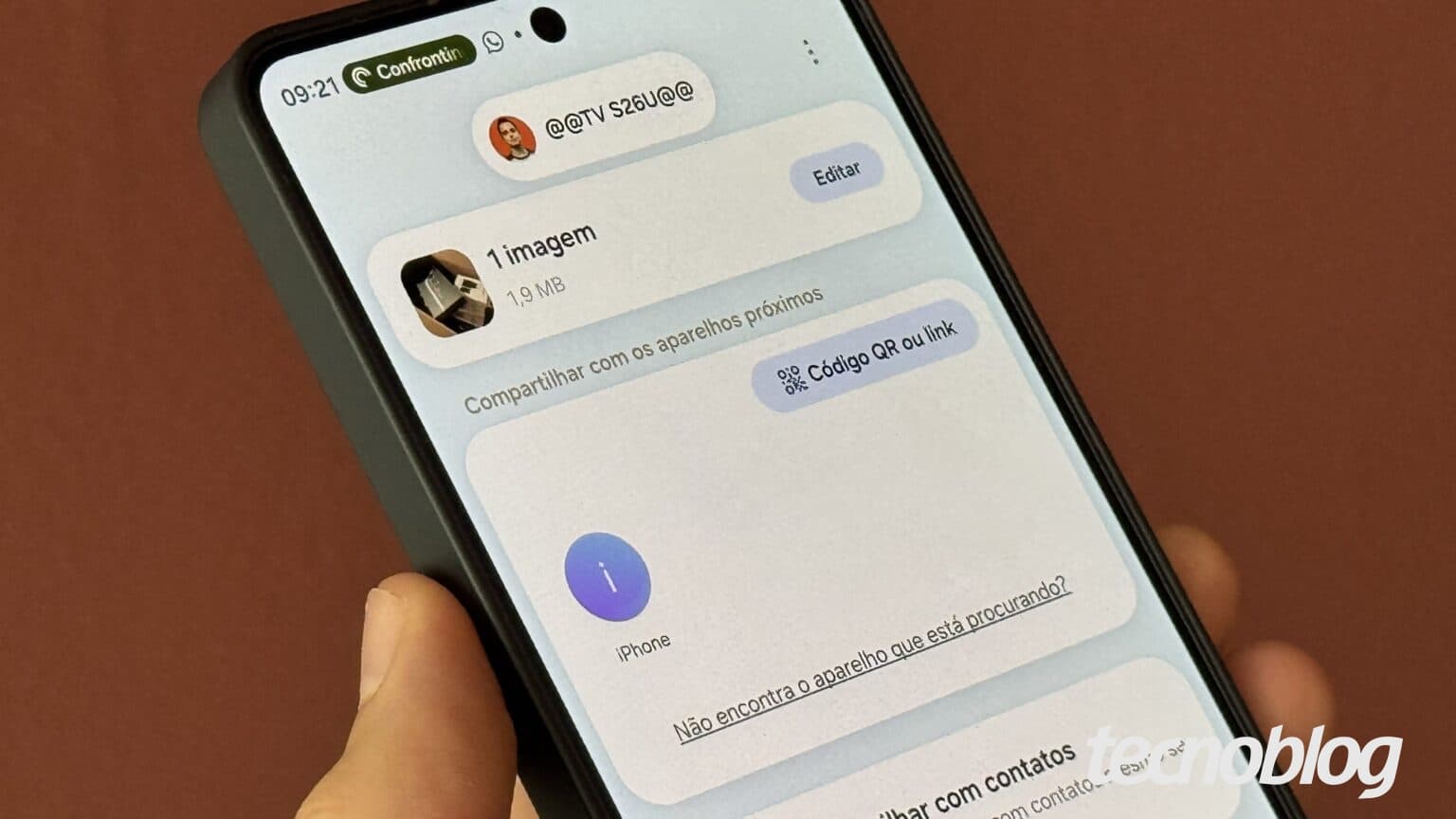
O Quick Share facilita a transferência de fotos e documentos entre dispositivos Android por meio das configurações rápidas, exigindo apenas o Bluetooth e o Wi-Fi ativos. Basta selecionar os arquivos no aparelho remetente, localizar o destinatário próximo para realizar a transferência instantânea e segura.
A grande novidade é a integração com o iPhone, disponível inicialmente para as linhas Samsung Galaxy S26 e Google Pixel. O processo requer a ativação do “Compartilhamento com aparelho Apple” no menu de ajustes para o AirDrop identificar o celular.
Além do mobile, a ferramenta garante agilidade no envio de arquivos para o PC. Com o aplicativo oficial disponível na Microsoft Store instalado, o computador se torna visível na rede para receber a transferência de fotos e documentos do smartphone Android.
A seguir, veja o passo a passo para enviar arquivos para dispositivos Android, iPhone e PC via Quick Share.
- Como usar o Quick Share para enviar arquivos a um celular Android1. Acesse as configurações rápidas do Android2. Ative o Wi-Fi e o Bluetooth do dispositivo3. Abra “Quick Share”4. Selecione a opção “Enviar”5. Marque os arquivos que serão enviados6. Escolha o dispositivo que receberá os arquivos via Quick Share7. Recebendo o arquivo via Quick Share
- 1. Acesse as configurações rápidas do Android
- 2. Ative o Wi-Fi e o Bluetooth do dispositivo
- 4. Selecione a opção “Enviar”
- 5. Marque os arquivos que serão enviados
- 6. Escolha o dispositivo que receberá os arquivos via Quick Share
- 7. Recebendo o arquivo via Quick Share
- Como usar o Quick Share para enviar arquivos a um iPhone1. Prepare o iPhone para receber o arquivo via AirDrop2. Acesse a opção “Quick Share” no menu “Aparelhos conectados” no Android3. Ative o recurso “Compartilhamento com aparelhos Apple”.4. Selecione o arquivo que será enviado5. Toque em “Quick Share”6. Selecione o iPhone que receberá o arquivo
- 1. Prepare o iPhone para receber o arquivo via AirDrop
- 2. Acesse a opção “Quick Share” no menu “Aparelhos conectados” no Android
- 3. Ative o recurso “Compartilhamento com aparelhos Apple”.
- 4. Selecione o arquivo que será enviado
- 5. Toque em “Quick Share”
- 6. Selecione o iPhone que receberá o arquivo
- Como usar o Quick Share para enviar arquivos a um PC 1. Baixe o app “Quick Share” no PC2. Defina quem pode enviar conteúdo via Quick Share no PC3. Acesse o Quick Share no smartphone Android4. Toque na guia “Enviar”5. Escolha os arquivos para a transferência para o PC6. Selecione o PC “destinatário” para encaminhar os arquivos via Quick ShareDá para usar o Quick Share em um Mac?
- 1. Baixe o app “Quick Share” no PC
- 2. Defina quem pode enviar conteúdo via Quick Share no PC
- 3. Acesse o Quick Share no smartphone Android
- 4. Toque na guia “Enviar”
- 5. Escolha os arquivos para a transferência para o PC
- 6. Selecione o PC “destinatário” para encaminhar os arquivos via Quick Share
- Dá para usar o Quick Share em um Mac?
- Por que não consigo transferir arquivos com o Quick Share?Quais tipos de arquivos podem ser compartilhados via Quick Share?
- Quais tipos de arquivos podem ser compartilhados via Quick Share?
- Para onde vão os arquivos compartilhados via Quick Share?
- É possível desativar o Quick Share?
No smartphone “remetente”, deslize o dedo na tela de cima para baixo para abrir as configurações rápidas do Android.
Certifique-se que o Wi-Fi e o Bluetooth do dispositivo remetente estão ativos. Ambas as conexões são essenciais para utilizar o Quick Share.
Toque na opção “Quick Share” nas configurações rápidas para abrir a ferramenta de transferência de arquivos entre dispositivos.
Importante: o layout e a posição do botão da função podem variar de acordo com o dispositivo ou versão do Android.
Toque na guia “Enviar”, na parte inferior da tela do Quick Share, para avançar.
Toque em “Selecionar arquivos” e marque as imagens, vídeos ou documentos que deseja transferir para o dispositivo “destinatário”. Em seguida, toque em “OK” ou “Selecionar” para continuar.
Na seção “Compartilhar com os aparelhos próximos”, selecione o dispositivo “destinatário” para o qual você deseja enviar os arquivos.
O dispositivo “destinatário” deve estar com o Quick Share aberto na guia “Receber”. Então, basta aceitar a transferência para concluir o processo.
Importante: o aparelho destinatário também deve estar com o Wi-Fi e o Bluetooth ativados, além da tela desbloqueada para ser localizado e receber os conteúdos.
Por enquanto, a transferência de arquivos do Android para iPhone por meio do Quick Share está disponível somente em aparelhos das linhas Samsung Galaxy S26 e Google Pixel. A função deve ser liberada para os demais dispositivos Android futuramente.
No iPhone “destinatário”, que receberá o arquivo do aparelho, deslize o dedo na tela de cima para baixo para abrir o menu de configurações rápidas. Então, toque em “AirDrop” e ative a opção de visibilidade para “Todas as pessoas por 10 minutos”.
Importante: o iPhone deve estar com o Wi-Fi e Bluetooth ligados e com a tela desbloqueada para receber a transferência.
Acesse as configurações do dispositivo Android “remetente”, que enviará o arquivo, e abra o menu “Aparelhos conectados”. Em seguida, toque em “Quick Share” para ver os recursos da ferramenta.
Na seção “Compartilhamento próximo”, ative a chave ao lado da opção “Compartilhamento com aparelhos Apple”. Isso permitirá que o aparelho Android seja identificado e envie arquivos para dispositivos da Apple.
Abra o app Files ou a Galeria de Fotos do Android “remetente” e acesse o arquivo que será enviado para o iPhone “destinatário”. Em seguida, clique no ícone de compartilhamento para avançar.
Toque em “Quick Share” para utilizar o recurso de transferência de arquivos entre dispositivos.
Na seção “Compartilhar com os aparelhos próximos”, toque em cima do nome do iPhone ou dispositivo da Apple para o qual você encaminhará os arquivos. Então, aguarde o dispositivo da Apple aceitar a transferência.
Vá até a Microsoft Store e faça download do aplicativo “Quick Share” para Windows. Ele será essencial para receber os arquivos enviados pelo dispositivo Android “remetente”.
Abra o Quick Share no PC e, na opção “Quem pode compartilhar com você”, selecione “Todos”. Assim, qualquer dispositivo com a funcionalidade ativa em torno do PC poderá enviar arquivos.
Importante: tanto o computador quanto o Android “remetente” devem estar com o Wi-Fi e Bluetooth ativados.
No Android “remetente”, acesse o menu rápido deslizando o dedo na tela de cima para baixo. Em seguida, toque na opção “Quick Share” para avançar.
Selecione a guia “Enviar”, na parte inferior da tela, para continuar.
Toque em “Selecionar arquivos” e, depois, defina os conteúdos que serão enviados para o PC. Em seguida, toque em “OK” ou “Selecionar” para concluir.
Na seção “Compartilhar com os aparelhos próximos”, toque em cima do nome do PC “destinatário” para realizar a transferência dos arquivos.