
Estatísticas na tela: veja como deixar igual ao do Adrena
Neste post vamos mostrar como colocar estatísticas na tela sobre seu hardware na tela, em uma sobreposição (overlay) acima do game, disponível para conferir como está o funcioname…
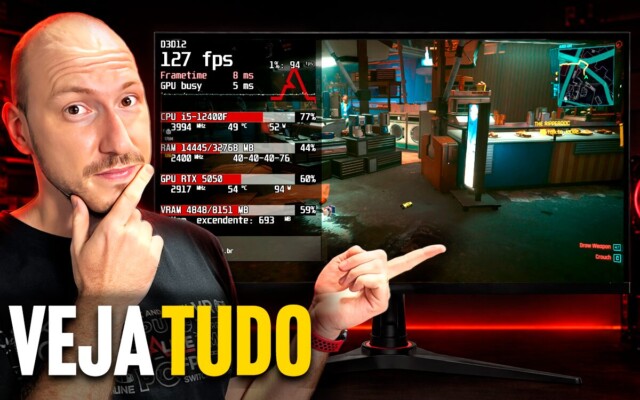
Neste post vamos mostrar como colocar estatísticas na tela sobre seu hardware na tela, em uma sobreposição (overlay) acima do game, disponível para conferir como está o funcionamento e configuração de seu PC em tempo real com o game rolando.
Para isso você vai precisar de dois ou três programas. Se quiser apenas as estatísticas na tela, precisa do Riva Tunner Statistic Server (RTSS) e do HWiNFO. Se quer também poder fazer um benchmark em tempo real, e quem sabe puxar outros dados de sua máquina, também precisa do MSI Afterburner. Para entusiastas, o MSI é interessante porque ele também disponibiliza overclock de placa de vídeo e ajuste de fans, por exemplo.
Passo 1 colocando estatísticas na tela – baixe e instale o Riva Tuner e opcionalmente o MSI Afterburner
Baixe o MSI e o Riva Tunner através do link abaixo. Nós fizemos esse layout com o MSI 4.6.6 e o Riva em sua versão 7.3.7. Pode não funcionar em versões novas ou beta.
- MSI Afterburner + Riva Tunner: Site oficial
Passo 2 – Baixe nossos arquivos de configuração customizados e o HWiNFO
E o HWiNFO? Ele também é gratuito, mas não vou colocar o link oficial dele (se quiser, está aqui). É que vamos incluir ele no último download, que é nossos arquivos customizados já, com os ajustes de interfaces e atalhos feitos.
- HWiNFO e arquivos de configuração do Adrena – Link de download
Passo 3 – coloque os arquivos na mesma pasta onde instalou o Riva Tuner e o MSI Afterburner
Dentro do .zip, você vai encontrar três pastas. Jogue todas no caminho onde colocou o MSI Afterburner e o Riva Tuner. Normalmente é em algo como “C:\Program Files (x86)”, mas verifique se foi lá mesmo. Aí mande colar, e vai ser pedido permissão de acesso a esta página, e um aviso vai alerta r que alguns arquivos serão sobrescritos. Confirme todas essas opções.
Passo 4 das estatísticas na tela – reinicie o PC e abra os aplicativos
Agora é reiniciar o PC e abrir todos os aplicativos. O HWiNFO vai estar dentro da pasta “C:\Program Files (x86)”, com uma pasta própria chamada “HWiNFO”. Abra ao executável HWiNFO64.exe. Ele vai passar a abrir automaticamente com o Windows, mas a primeira vez você precisa abrir ele manualmente.
Passo 5 – se não abrir algumas estatísticas
Aqui o truque é reiniciar o PC mais uma vez. Se estão faltando alguns dados nas estatísticas na tela, pode ser que o HWiNFO não esteja com uma opção importante habilitada. A “Suporte de memória compartilhada” precisa estar ligada. Ela fica no botão com símbolo de roda dentada “configurações”, aí em “Configurações principais” e por fim “Suporte de memória compartilhada”.

No vídeo mostramos em detalhe como configurar as coisas e fazer correções, mas os atalhos que já vem definidos incluem:
- Colocar e tirar informações da tela: F8
- Iniciar um Benchmark (precisa do MSI) – F5
- Parar o Benchmark – F6
- Diminuir o tamanho das informações: “,” (vírgula)
- Aumentar o tamanho das informações: “.” (ponto)
Galera, façam bom uso. Espero que essas ferramentas de estatísticas sejam bem úteis para vocês cuidarem dos seus PCs e também escolher corretamente futuros upgrades. Mas não esqueçam: essa é uma função para ajudá-los de vez em quando. Não esqueçam de tirar ela da frente e curtir o jogo que está por baixo desses dados todos.