Aviso de pouco espaço em disco: o que apagar primeiro e o que não tocar
O aviso de pouco espaço em disco se resolve sem risco quando você apaga na ordem certa. Veja por onde começar no Windows e no Mac e o que nunca apagar à mão.
Equipe Balão da Informática5 min de leitura
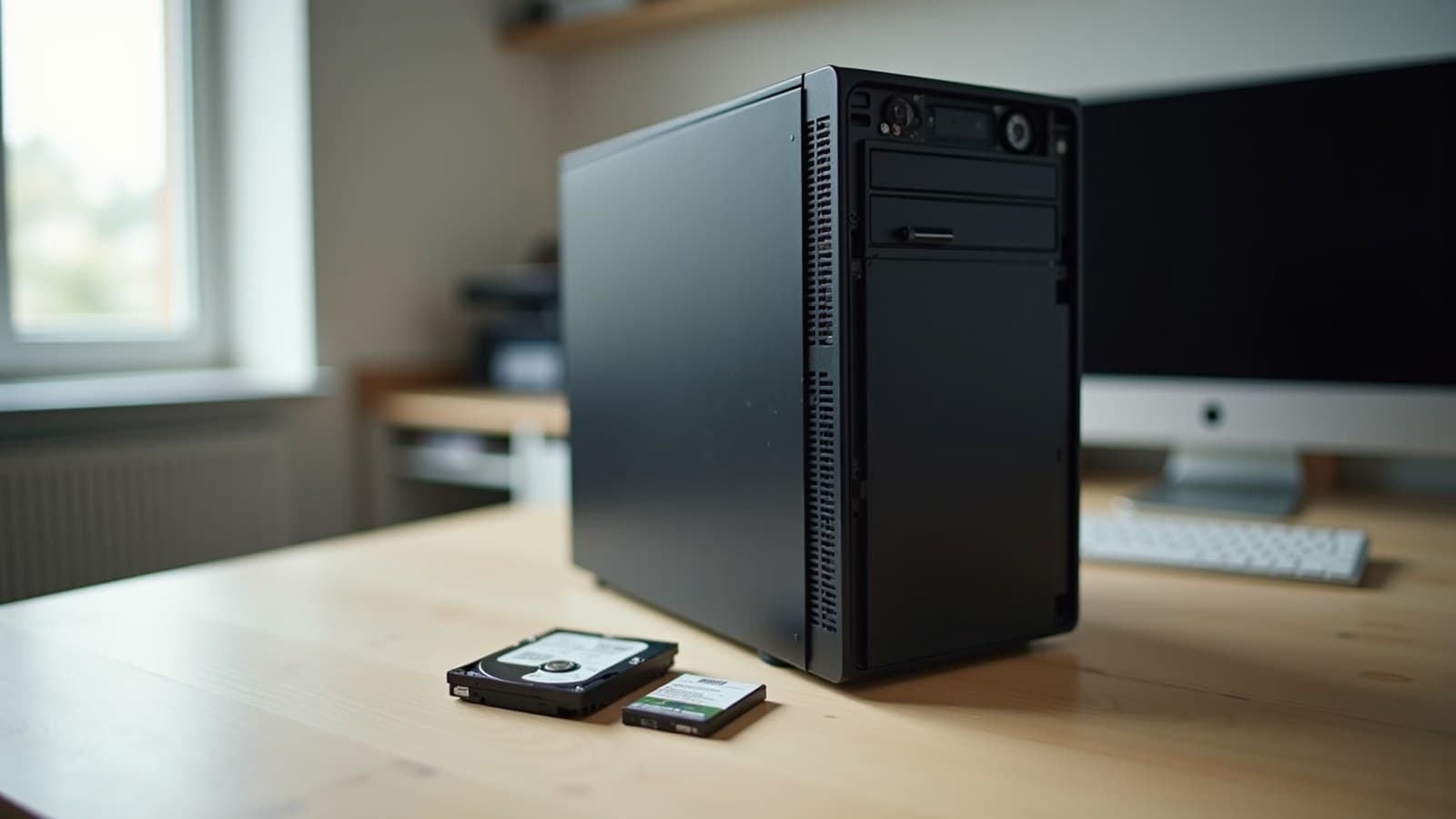
O aviso de pouco espaço em disco aparece quando a unidade principal, normalmente a C: no Windows, está quase cheia. A primeira coisa a apagar não é pasta do sistema: são os arquivos temporários, a lixeira e os downloads esquecidos. O próprio Windows e o macOS mostram o que ocupa espaço e oferecem a limpeza segura.
O engano comum é tratar o aviso como um detalhe ou, no outro extremo, sair apagando pastas que parecem grandes. Segundo a Microsoft, pouco espaço livre prejudica o desempenho e atrapalha as atualizações do sistema. E apagar à mão dentro de Windows ou de Arquivos de Programas pode deixar o computador sem ligar. A ordem certa resolve a maioria dos casos.
O que apagar primeiro no Windows
A página de suporte da Microsoft sugere seguir os passos em ordem e conferir o espaço livre depois de cada um. Para ver quanto sobra, abra o Explorador de Arquivos, clique em Este Computador e olhe a barra de cada unidade. Então siga esta sequência:
- Abra Iniciar > Configurações > Sistema > Armazenamento > Recomendações de limpeza. O Windows separa arquivos temporários, arquivos grandes ou sem uso, arquivos já sincronizados com a nuvem e aplicativos sem uso, e mostra quanto cada item libera.
- Marque o que não faz falta e clique em Limpar em cada parte. Os temporários são o item mais seguro da lista.
- No Explorador de Arquivos, abra Downloads, depois Vídeos e Imagens. Em Exibir, escolha Detalhes e ordene por tamanho: os maiores aparecem em cima.
- Apague o que não precisa e esvazie a Lixeira. Sem isso, o espaço não volta.
- O que você quer guardar mas não usa todo dia, como fotos antigas e vídeos, pode ir para um HD externo ou pen drive.
Para o problema não voltar, a Microsoft recomenda o Sensor de Armazenamento, que se liga em Configurações, Sistema, Armazenamento. Ele vem desligado e, quando ativado, remove arquivos temporários e esvazia a lixeira depois do prazo que você escolher. A pasta Downloads e os arquivos da nuvem só entram na limpeza se você configurar. Ele cuida apenas da unidade do sistema.
No Mac, e o que fica na tabela de não tocar
No Mac com macOS Ventura ou mais novo, o caminho indicado pela Apple é menu Apple, Ajustes do Sistema, Geral e Armazenamento. A tela mostra o que ocupa espaço por categoria e traz recomendações para otimizar. A Apple sugere apagar arquivos da pasta Downloads, filmes e músicas que dá para baixar de novo, backups antigos de iPhone e iPad guardados no Mac e aplicativos sem uso, e esvaziar a Lixeira no fim.
| Item | Pode apagar? | Observação |
|---|---|---|
| Arquivos temporários | Sim | Pelas recomendações de limpeza ou pelo Sensor de Armazenamento |
| Lixeira | Sim | Confira antes se não há nada que você queira de volta |
| Downloads | Sim, com conferência | Instaladores velhos e arquivos repetidos costumam ser os maiores |
| Aplicativos sem uso | Sim | Desinstale pelo sistema, não apagando a pasta do programa |
| Fotos e vídeos | Melhor mover | Para um disco externo, e só apague depois de conferir a cópia |
| Instalação anterior do Windows | Só depois de alguns dias | Remove a volta para a versão anterior |
| Pastas Windows, Arquivos de Programas e Sistema | Não | Apagar à mão pode impedir o computador de ligar |
Fonte: Suporte da Microsoft e Suporte da Apple. Os nomes dos menus mudam um pouco conforme a versão do sistema.
A dica não basta quando o disco enche de novo em poucos dias sem você ter salvo nada. A Microsoft lembra que vírus pode ocupar muito espaço; rode uma verificação no Segurança do Windows. Se o espaço some sozinho ou o computador ficou lento junto, pode ser o disco dando sinais, e o artigo sobre SSD chegando ao fim mostra o que olhar.
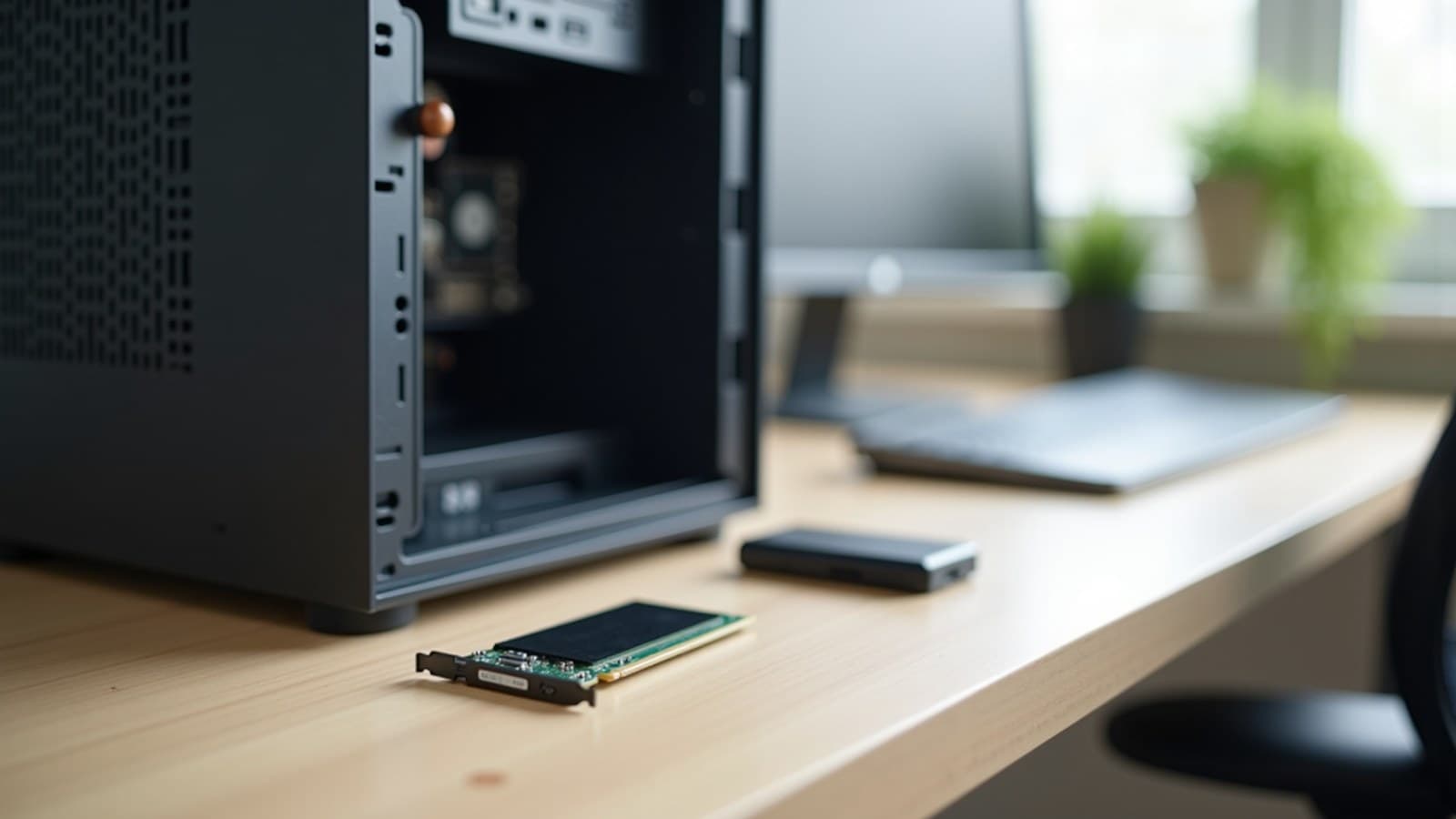
Quando o disco de fato ficou pequeno para o seu uso, a saída é um SSD maior ou um segundo disco. Na Balão da Informática, no Cambuí, em Campinas, a assistência técnica faz a troca e passa os arquivos; e se algum arquivo importante foi apagado por engano, existe a recuperação de dados. Em uma linha: limpe pelo próprio sistema, mova o que é grande e nunca apague pasta do sistema.
Perguntas frequentes
Disco cheio deixa o computador lento?
Pode deixar. A Microsoft diz que pouco espaço livre prejudica o desempenho e atrapalha as atualizações. Mas, se o computador está lento com bastante espaço livre, a causa é outra e vale ler o artigo sobre [computador lento](/blog/computador-lento-o-que-resolve-de-verdade).
Apaguei vários arquivos e o espaço não aumentou. Por quê?
Os arquivos apagados ficam na Lixeira até você esvaziá-la, tanto no Windows quanto no Mac. Esvazie a Lixeira e confira o espaço de novo.
Posso apagar a pasta Windows.old?
Pode, mas pelo próprio Windows, nas configurações de armazenamento, e de preferência depois de alguns dias sem problema com a atualização. Sem ela, não dá para voltar à versão anterior.
Fontes
- Free up drive space in Windows — Suporte da Microsoft (outubro de 2026)
- Manage drive space with Storage Sense — Suporte da Microsoft (outubro de 2026)
- Free up storage space on Mac — Suporte da Apple (dezembro de 2025)