Como aumentar memória RAM do PC com segurança
Veja como aumentar memória RAM do PC, escolher módulos compatíveis e melhorar tarefas, estudos e jogos sem pagar por um upgrade errado na escolha certa.
Equipe Balão da Informática7 min de leitura
Seu computador abre muitas abas, trava ao alternar entre planilhas e navegador ou demora para carregar um jogo? Saber como aumentar memória RAM do PC pode resolver parte desse problema com um upgrade de ótimo custo-benefício. Mas comprar qualquer pente de memória não é a solução: tipo, frequência, capacidade suportada e quantidade de slots fazem toda a diferença.
A RAM não substitui um SSD rápido, uma placa de vídeo ou um processador mais atual. Ela trabalha junto com esses componentes. Quando falta memória, o sistema passa a usar o armazenamento como apoio temporário, o que deixa o PC mais lento, especialmente se ainda houver um HD mecânico na máquina. O resultado é aquela sensação de que tudo responde com atraso.
O que muda ao aumentar a memória RAM do PC
Memória RAM é o espaço temporário usado pelo computador para manter programas, arquivos e processos em funcionamento. Ao abrir o navegador, um editor de texto, uma chamada de vídeo e uma planilha ao mesmo tempo, cada aplicativo ocupa uma parte dessa memória.
Com pouca RAM disponível, o Windows precisa fechar dados temporários ou transferi-los para o disco. Isso provoca travamentos, demora ao trocar de janela e quedas de desempenho em tarefas mais pesadas. Ao instalar mais RAM compatível, o computador passa a lidar melhor com multitarefas e programas exigentes.
Para uso básico, como navegação, estudos, documentos e vídeos, 8 GB ainda podem atender bem, desde que o equipamento tenha SSD e esteja em boas condições. Para trabalho remoto, várias abas abertas, sistemas administrativos e aplicativos de produtividade, 16 GB costumam ser o ponto mais equilibrado. Já edição de vídeo, projetos de design, máquinas virtuais, programação mais pesada e jogos atuais podem pedir 32 GB ou mais, dependendo do software e da configuração completa.
Não compre memória apenas pelo número em gigabytes. Um PC com 32 GB incompatíveis não funciona. Em alguns casos, funciona abaixo da velocidade esperada. A escolha certa começa pela identificação do hardware instalado.
Como aumentar memória RAM do PC sem errar na compra
Antes de abrir o gabinete, descubra qual é a memória usada pela sua placa-mãe. Os padrões mais comuns são DDR3, DDR4 e DDR5. Eles não são intercambiáveis: um módulo DDR4 não encaixa em um slot DDR3 ou DDR5, porque o corte físico do conector é diferente.
Também confirme se o computador é desktop ou notebook. PCs de mesa usam, na maioria dos casos, módulos DIMM, que são maiores. Notebooks utilizam módulos SO-DIMM, mais curtos. Comprar o formato errado é um erro frequente e impede a instalação.
No Windows, abra o Gerenciador de Tarefas com Ctrl + Shift + Esc, acesse a aba Desempenho e clique em Memória. Ali é possível ver a quantidade instalada, a velocidade em MHz, quantos slots estão em uso e, em muitos computadores, quantos slots existem no total. Essas informações já ajudam bastante, mas não mostram todos os detalhes de compatibilidade da placa-mãe.
O ideal é verificar o modelo exato da placa-mãe ou do notebook e consultar as especificações técnicas. É preciso saber a capacidade máxima aceita, o padrão DDR compatível, as frequências suportadas e a quantidade de slots. Em equipamentos mais antigos, por exemplo, a placa pode suportar 16 GB no total, mas limitar cada slot a 8 GB.
Capacidade, frequência e latência
A capacidade define quanto o PC consegue manter aberto sem recorrer tanto ao armazenamento. A frequência, medida em MHz ou MT/s dependendo da especificação exibida, indica a velocidade de transferência dos dados. A latência é outro fator técnico, mas para a maioria dos usuários a prioridade deve ser comprar módulos compatíveis e equilibrados.
Se você já possui um módulo de 8 GB DDR4 2666 MHz e quer adicionar outro, o caminho mais seguro é buscar um segundo módulo com a mesma capacidade, padrão e frequência. Modelos idênticos são a melhor opção. Memórias diferentes podem funcionar juntas, mas normalmente operam na frequência da mais lenta e podem gerar instabilidade em alguns equipamentos.
Para quem vai trocar toda a memória, um kit com dois módulos iguais costuma ser uma escolha melhor do que dois pentes comprados separadamente. Isso facilita o funcionamento em dual channel, recurso que amplia a comunicação entre memória e processador quando os módulos são instalados em pares compatíveis.
Por que o dual channel faz diferença
Em uma configuração com 16 GB, dois módulos de 8 GB geralmente oferecem desempenho superior a um único módulo de 16 GB em cenários específicos. Isso é especialmente perceptível em computadores que usam vídeo integrado, pois a placa gráfica integrada também utiliza parte da memória RAM do sistema.
Não significa que um pente de 16 GB seja uma compra ruim. Ele pode fazer sentido quando há apenas um slot disponível ou quando você pretende adicionar outro módulo igual mais tarde. O ponto é avaliar a possibilidade de expansão antes de fechar a compra.
Passo a passo para instalar memória RAM
A instalação é simples em muitos desktops, mas exige cuidado contra danos físicos e eletricidade estática. Se houver dúvida sobre compatibilidade ou desmontagem, vale levar o computador para uma assistência técnica. Um módulo instalado no slot errado ou mal encaixado pode fazer o PC não ligar.
Antes de começar, desligue o computador completamente, retire o cabo de energia e pressione o botão de ligar por alguns segundos. Em notebook, desconecte o carregador e, quando possível, desative ou desconecte a bateria interna conforme o procedimento recomendado pelo fabricante.
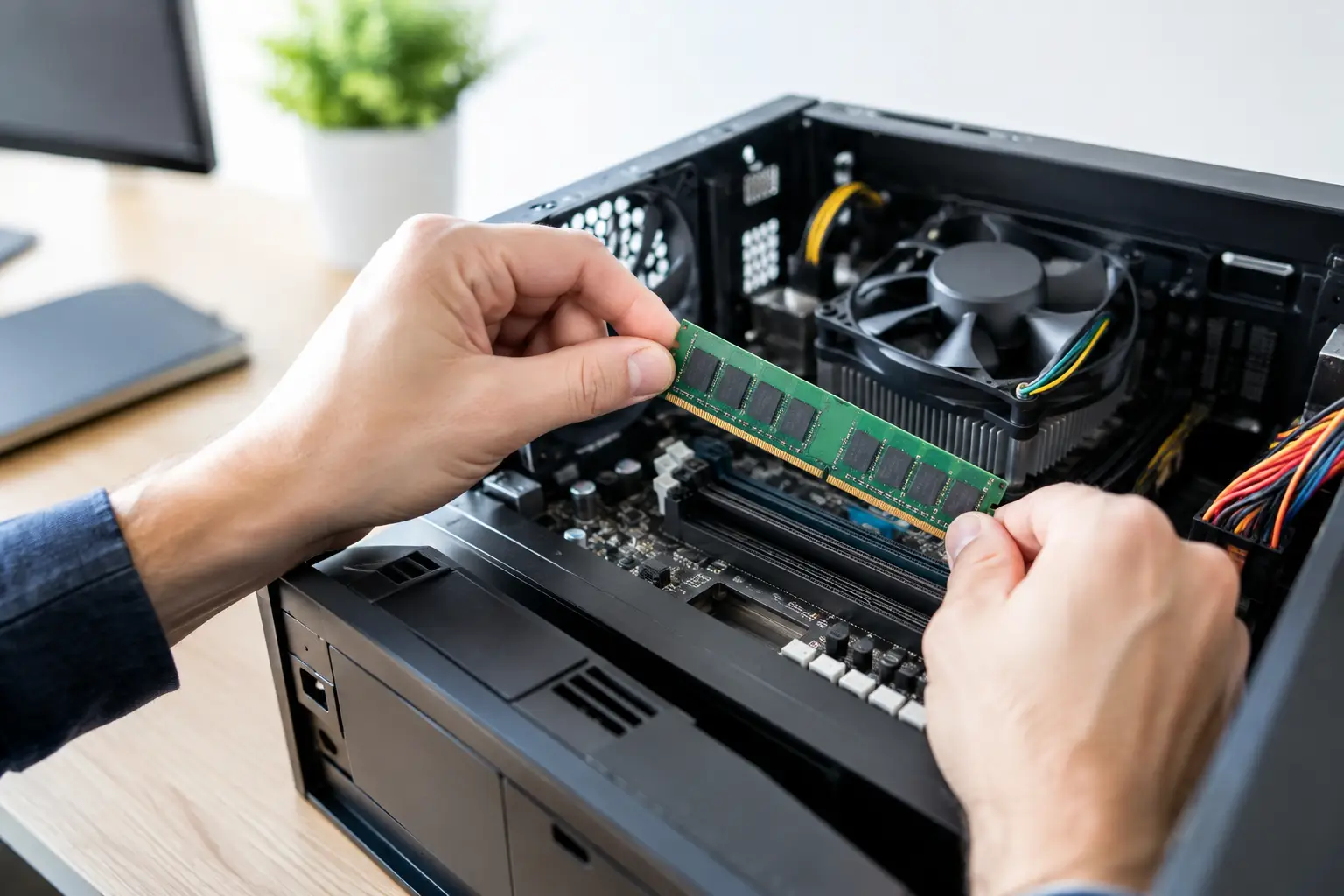
Em um desktop, abra a tampa lateral do gabinete e localize os slots de memória próximos ao processador. Afaste as travas laterais do slot. Segure o módulo pelas bordas, alinhe o recorte da memória com o encaixe e pressione com firmeza e cuidado até as travas fecharem. Não force: se não encaixar, provavelmente está invertido ou não é compatível.
Em placas-mãe com quatro slots, a posição dos módulos influencia o dual channel. É comum usar os slots A2 e B2, geralmente identificados por cores iguais ou indicados no manual da placa. Não presuma a ordem: confira a marcação impressa na placa-mãe ou a documentação do fabricante.
No notebook, o acesso pode ficar em uma tampa inferior ou exigir a remoção da carcaça inteira. Alguns modelos têm memória soldada, sem possibilidade de upgrade, enquanto outros combinam RAM soldada com um slot livre. Por isso, abrir o aparelho sem confirmação pode causar perda de tempo ou danos em travas e cabos internos.
Depois de fechar o equipamento, ligue-o e confira no Gerenciador de Tarefas se a nova capacidade foi reconhecida. Se o computador emitir bipes, não exibir imagem ou mostrar uma quantidade menor de memória, desligue-o e revise o encaixe. Também vale testar cada módulo separadamente quando houver suspeita de defeito.
Quando colocar mais RAM não resolve o problema
Mais memória melhora o PC quando a RAM atual está realmente no limite. Se o problema for outro, o upgrade pode trazer pouca diferença. Um computador com HD antigo, por exemplo, continuará lento para iniciar o Windows e abrir programas, mesmo com mais memória. Nesse caso, a troca para SSD costuma ser mais perceptível.
Processadores muito antigos também limitam tarefas modernas. Em jogos, a falta de desempenho pode estar na placa de vídeo, no processador ou na temperatura elevada dos componentes. Se o PC aquece demais, reduz a velocidade automaticamente para se proteger, e nenhuma expansão de RAM corrige isso.
Observe o uso de memória no Gerenciador de Tarefas durante a lentidão. Se ela fica constantemente perto de 90% ou 100%, aumentar a RAM é uma decisão lógica. Se o disco está em 100%, o gargalo pode ser o armazenamento. Se a CPU permanece no limite, talvez seja hora de avaliar uma atualização maior ou uma máquina mais adequada ao seu uso.
Também desconfie de promessas de programas que “aumentam RAM” por software. Eles não criam memória física. Alguns apenas encerram processos ou limpam dados temporários, o que pode até piorar a experiência ao obrigar aplicativos a recarregar informações.
Escolha o upgrade pelo seu uso real
Quem usa computador para estudar e navegar pode ganhar muita fluidez ao sair de 4 GB para 8 GB, principalmente com SSD. Para escritório, atendimento, planilhas, videoconferências e muitas abas abertas, 16 GB trazem mais fôlego. Gamers e criadores precisam olhar o conjunto: RAM, placa de vídeo, processador, fonte e refrigeração precisam estar dimensionados para a configuração.
Em Campinas, a Balão da Informática pode avaliar a compatibilidade do seu PC, indicar a memória correta e realizar o upgrade com testes. A gente monta, testa e entrega funcionando, para você não ficar com um componente parado por incompatibilidade ou uma máquina que não liga depois da instalação.
Antes de investir, pense no que mais atrapalha sua rotina: travamentos com muitos programas, demora para ligar, jogo com baixo desempenho ou falta de espaço para arquivos. A resposta aponta o upgrade que realmente vale a pena.