Computador para edição de vídeo: como escolher
Escolha um computador para edição de vídeo com processador, RAM, SSD e placa de vídeo certos para seu fluxo de trabalho, sem gastar além do necessário.
Equipe Balão da Informática7 min de leitura
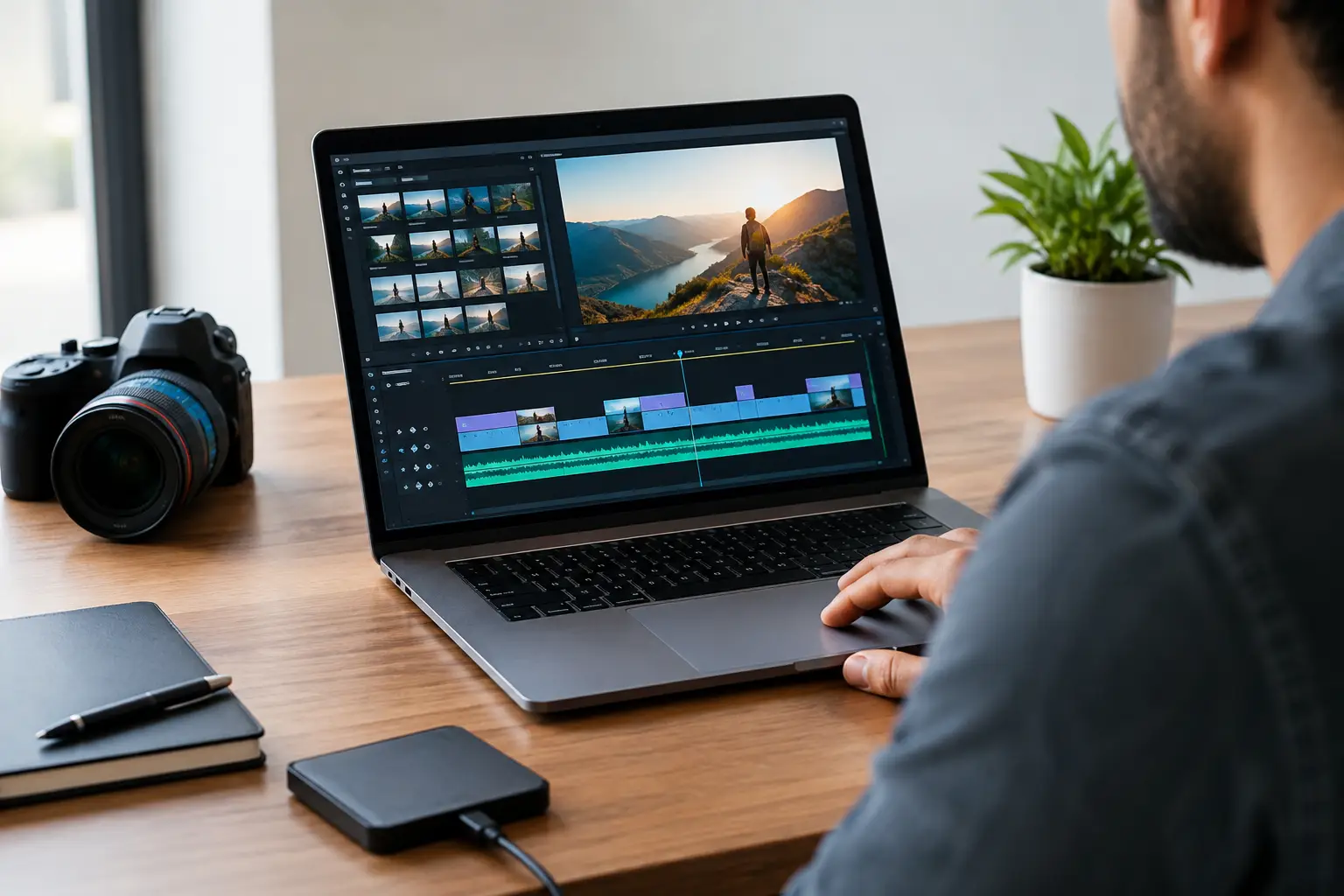
Um projeto travando na linha do tempo, uma prévia em baixa resolução e horas perdidas na exportação quase sempre têm a mesma origem: o computador não acompanha o tipo de vídeo que você produz. Escolher um computador para edição de vídeo não é apenas procurar o processador mais caro ou uma placa de vídeo com muitos números na caixa. É montar uma máquina equilibrada para o seu fluxo de trabalho, seus programas e o prazo das entregas.
Quem edita vídeos curtos para redes sociais tem uma necessidade. Quem trabalha com casamentos, cursos, publicidade, vídeos corporativos ou conteúdo em 4K tem outra. Comprar acima do necessário pesa no orçamento. Comprar abaixo do necessário transforma cada edição em espera.
O que um computador para edição de vídeo precisa ter
A edição exige que vários componentes trabalhem juntos. O processador organiza boa parte do trabalho, a memória RAM mantém projetos e aplicativos ativos, o SSD acelera a abertura de arquivos e a placa de vídeo ajuda nos efeitos, na reprodução e na renderização. Quando um desses itens fica muito abaixo dos demais, ele vira um gargalo.
Antes de definir a configuração, vale observar três pontos: a resolução dos seus arquivos, o aplicativo utilizado e a quantidade de projetos abertos ao mesmo tempo. Um vídeo em Full HD com cortes simples no CapCut ou no Premiere Pro pede menos máquina do que uma produção em 4K com correção de cor, multicâmera, efeitos e arquivos pesados gravados em log.
Processador: velocidade para editar e exportar
O processador é uma das peças mais importantes para quem trabalha com vídeo. Ele participa da decodificação dos arquivos, da criação de proxies, da exportação e do funcionamento geral dos programas. Para uma máquina de entrada voltada a Full HD, processadores com 6 núcleos e bom desempenho por núcleo já podem atender bem.
Para uso profissional frequente, projetos maiores e edição em 4K, a recomendação é partir para modelos com mais núcleos e threads, como linhas Intel Core i7 ou AMD Ryzen 7 atuais, conforme a configuração disponível. Isso não significa que todo editor precisa do processador mais avançado. Se o seu trabalho envolve vídeos curtos e entregas simples, investir primeiro em RAM e SSD pode fazer mais diferença do que pagar por um processador de categoria extrema.
Também vale considerar a geração do processador. Um modelo recente costuma trazer melhor eficiência, recursos de codificação mais atuais e desempenho superior mesmo quando a comparação parece parecida no nome comercial.
Memória RAM: o espaço para o projeto respirar
Pouca memória RAM faz o computador recorrer ao armazenamento para continuar trabalhando. Na prática, isso aparece como travamentos, prévias lentas e demora ao alternar entre editor de vídeo, navegador, arquivos de referência e aplicativos de áudio.
Com 16 GB de RAM, é possível editar vídeos em Full HD e projetos mais leves, especialmente se você mantiver poucos aplicativos abertos. Para quem edita regularmente, trabalha com After Effects, usa muitas faixas, efeitos ou material em 4K, 32 GB é uma escolha mais segura. Em trabalhos avançados, com projetos longos, multicâmera ou motion graphics pesado, 64 GB pode ser justificável.
Mais importante do que comprar memória sem critério é verificar se a placa-mãe permite expansão. Uma configuração com 16 GB bem montada e espaço para chegar a 32 GB oferece uma rota de upgrade prática quando a demanda aumentar.
SSD: não é detalhe, é parte do desempenho
Editar diretamente em um HD mecânico pode limitar uma máquina que, no papel, parece boa. Arquivos de vídeo são grandes e exigem leitura e gravação constantes. Por isso, um SSD é item obrigatório em um computador para edição de vídeo.
O ideal é separar o armazenamento conforme o orçamento permitir. Um SSD NVMe para sistema operacional, aplicativos e cache já melhora bastante a resposta da máquina. Um segundo SSD pode receber os arquivos dos projetos em andamento. Para arquivamento, um HD de grande capacidade ainda tem utilidade pelo custo por gigabyte, mas ele não deve ser a única unidade de trabalho para projetos pesados.
Capacidade também importa. Um SSD de 500 GB pode servir para começar, porém enche rápido com arquivos de câmera, proxies e versões exportadas. Para quem produz conteúdo toda semana, 1 TB é uma base mais confortável. Lembre-se de reservar espaço livre: SSD lotado perde desempenho e dificulta o gerenciamento dos trabalhos.
Placa de vídeo: quando ela faz diferença
A placa de vídeo dedicada acelera recursos que usam GPU, como efeitos, correção de cor, reprodução de timeline e codificação em aplicativos compatíveis. Programas como Adobe Premiere Pro, DaVinci Resolve e After Effects podem aproveitar bem uma GPU adequada, mas cada software usa essa peça de forma diferente.
Para edição Full HD com efeitos moderados, uma placa de vídeo de entrada ou intermediária com memória dedicada pode atender. Para 4K, color grading, redução de ruído, efeitos mais pesados e uso frequente do DaVinci Resolve, vale priorizar uma GPU com mais VRAM. Em muitos casos, 8 GB de memória de vídeo oferece uma margem melhor do que modelos com 4 GB, principalmente pensando em projetos futuros.
Não escolha a placa de vídeo apenas pela marca ou pela quantidade de RGB. Compare a quantidade de VRAM, a geração da GPU, a compatibilidade com seus aplicativos e o equilíbrio com o processador. Uma placa muito forte em um computador com pouca RAM e SSD limitado não resolve o fluxo inteiro.
Configurações para cada perfil de edição
Para redes sociais, aulas, vídeos de produtos e conteúdo em Full HD, uma configuração com processador de 6 núcleos, 16 GB de RAM, SSD NVMe de 500 GB ou 1 TB e placa de vídeo dedicada de entrada já entrega uma experiência muito superior a um computador comum. É uma escolha interessante para quem está começando ou precisa de uma estação de trabalho com custo controlado.
Para criadores que atendem clientes, editam vídeos recorrentes e usam Premiere Pro, DaVinci Resolve ou programas de motion, o ponto de equilíbrio costuma estar em um processador intermediário forte, 32 GB de RAM, SSD NVMe de 1 TB e uma placa de vídeo com 8 GB de VRAM. Essa faixa suporta mais efeitos, projetos em 4K e múltiplos aplicativos abertos com menos concessões.
Já para produtoras, profissionais de publicidade, editores de eventos longos e quem trabalha diariamente com 4K ou 6K, a prioridade é reduzir tempo de renderização e evitar paradas no meio da produção. Aqui entram processadores de alto desempenho, 64 GB de RAM quando o fluxo exigir, GPU com mais VRAM, dois ou mais SSDs e uma estratégia de backup. É um investimento que faz sentido quando tempo de máquina parado tem custo direto no negócio.
Monitor e periféricos também entram na conta
Um bom computador perde parte da utilidade se o monitor não permite avaliar o material com confiança. Para edição, prefira uma tela IPS, com boa resolução e cores consistentes. Full HD funciona em projetos básicos, mas um monitor QHD ou 4K oferece mais espaço para timeline, painéis e visualização do conteúdo, desde que a placa de vídeo acompanhe.
A fidelidade de cor é especialmente relevante para quem trabalha com fotografia, vídeos publicitários e materiais para impressão. A calibração pode ser necessária em fluxos profissionais, porque a imagem vista na tela precisa ficar próxima do resultado final em outros dispositivos.
Teclado, mouse e armazenamento externo não aceleram a renderização, mas melhoram a rotina. Um mouse confortável reduz desgaste em sessões longas. Um HD externo ou SSD externo facilita a entrega e o backup. E um nobreak pode proteger o trabalho em regiões com oscilações de energia, evitando perda de projeto durante uma exportação.
Não compre sem pensar no upgrade e na assistência
Uma máquina pronta pode ser a escolha mais prática, desde que a configuração seja clara e permita evolução. Pergunte qual placa-mãe está instalada, quantos slots de memória estão livres, qual é a fonte usada e se há espaço para mais unidades de armazenamento. Fonte de qualidade e refrigeração adequada são fundamentais para estabilidade em renderizações longas.
Na Balão da Informática, é possível montar o computador conforme a necessidade do seu trabalho, com componentes escolhidos para o seu orçamento e uso real. A equipe monta, testa e entrega funcionando, para você ver o equipamento ligado antes de pagar. Há retirada no mesmo dia conforme estoque, parcelamento em até 12 vezes sem juros, 5% de desconto no PIX, nota fiscal e assistência técnica no mesmo local para upgrades ou manutenção.
Antes de fechar a compra, leve uma informação simples para o atendimento: qual aplicativo você usa, se seus vídeos são Full HD ou 4K e qual é o tamanho médio dos projetos. Com isso, fica muito mais fácil montar uma máquina que trabalhe a seu favor, sem gastar em peça que não vai trazer retorno e sem descobrir tarde demais que faltou desempenho.