Por que notebook esquenta muito? 8 causas reais
Entenda por que notebook esquenta muito, quais sinais exigem atenção e o que fazer para reduzir a temperatura sem colocar o equipamento em risco real.
Equipe Balão da Informática7 min de leitura
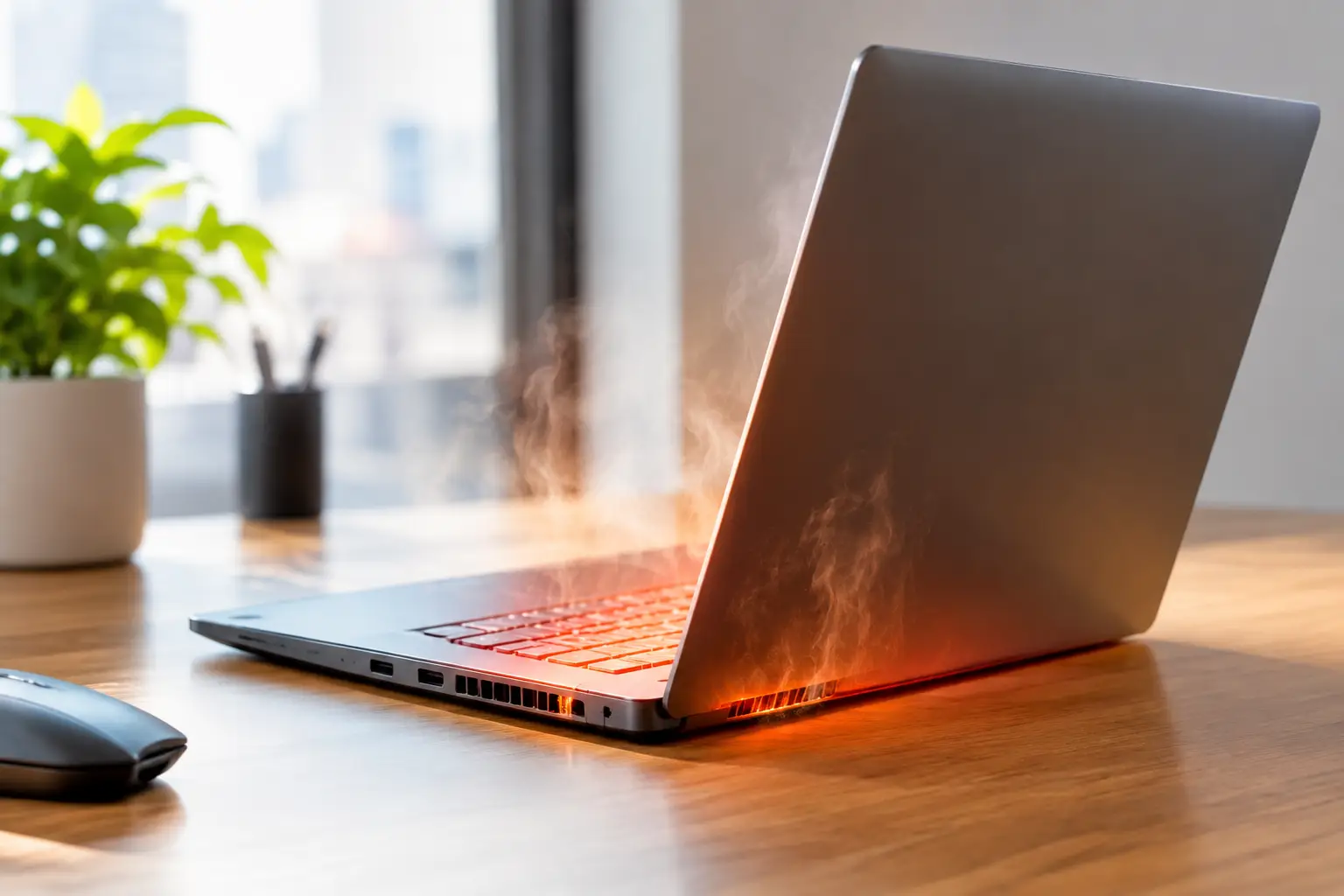
Notebook quente após uma reunião longa, uma partida ou uma edição de vídeo pode ser normal. O problema começa quando a base fica desconfortável ao toque, a ventoinha parece não parar, o desempenho cai ou a máquina desliga sozinha. Entender por que notebook esquenta muito ajuda a evitar perda de desempenho, danos em componentes e uma manutenção mais cara.
Todo notebook trabalha com geração de calor. Processador, placa de vídeo, SSD, bateria e circuito de alimentação consomem energia e parte dela vira temperatura. Como o gabinete é compacto, o espaço para dissipar esse calor é menor do que em um computador de mesa. Por isso, o diagnóstico precisa separar um aquecimento esperado de um defeito ou de uma condição de uso que está forçando o equipamento além do necessário.
Por que notebook esquenta muito durante o uso?
A causa mais comum é a combinação de poeira acumulada, circulação de ar bloqueada e componentes exigidos no limite. Mas não é a única. Um notebook novo também pode aquecer mais do que o esperado se tiver processador de alto desempenho, placa de vídeo dedicada ou perfil de energia configurado para máximo desempenho o tempo todo.
A temperatura ideal varia conforme o modelo e a tarefa. Navegar, estudar e trabalhar com documentos tende a exigir pouco. Jogos, renderização, edição de vídeo, programas de arquitetura, várias abas pesadas e reuniões com câmera ligada elevam bastante a carga. Em um notebook gamer, por exemplo, ventoinhas audíveis durante um jogo são normais. Já travamentos e desligamentos não são.
1. Saídas de ar obstruídas
A maioria dos notebooks puxa ar pela parte inferior e expulsa o ar quente pelas laterais ou pela traseira. Usar o aparelho sobre cama, sofá, cobertor, colo por longos períodos ou uma superfície irregular pode fechar essas entradas. O calor fica retido e a refrigeração perde eficiência rapidamente.
A solução imediata é simples: apoie o notebook em uma mesa firme, plana e limpa. Um suporte pode melhorar o espaço sob o gabinete, desde que não bloqueie as grelhas. Base refrigerada pode ajudar em alguns modelos, mas ela não resolve sujeira interna, pasta térmica ressecada ou ventoinha com defeito.
2. Poeira no cooler e no dissipador
Com o tempo, poeira, pelos e fibras formam uma camada no dissipador. O cooler continua girando, mas o ar não atravessa as aletas como deveria. É comum o cliente dizer que a ventoinha está mais barulhenta do que antes: muitas vezes ela está tentando compensar uma passagem de ar comprometida.
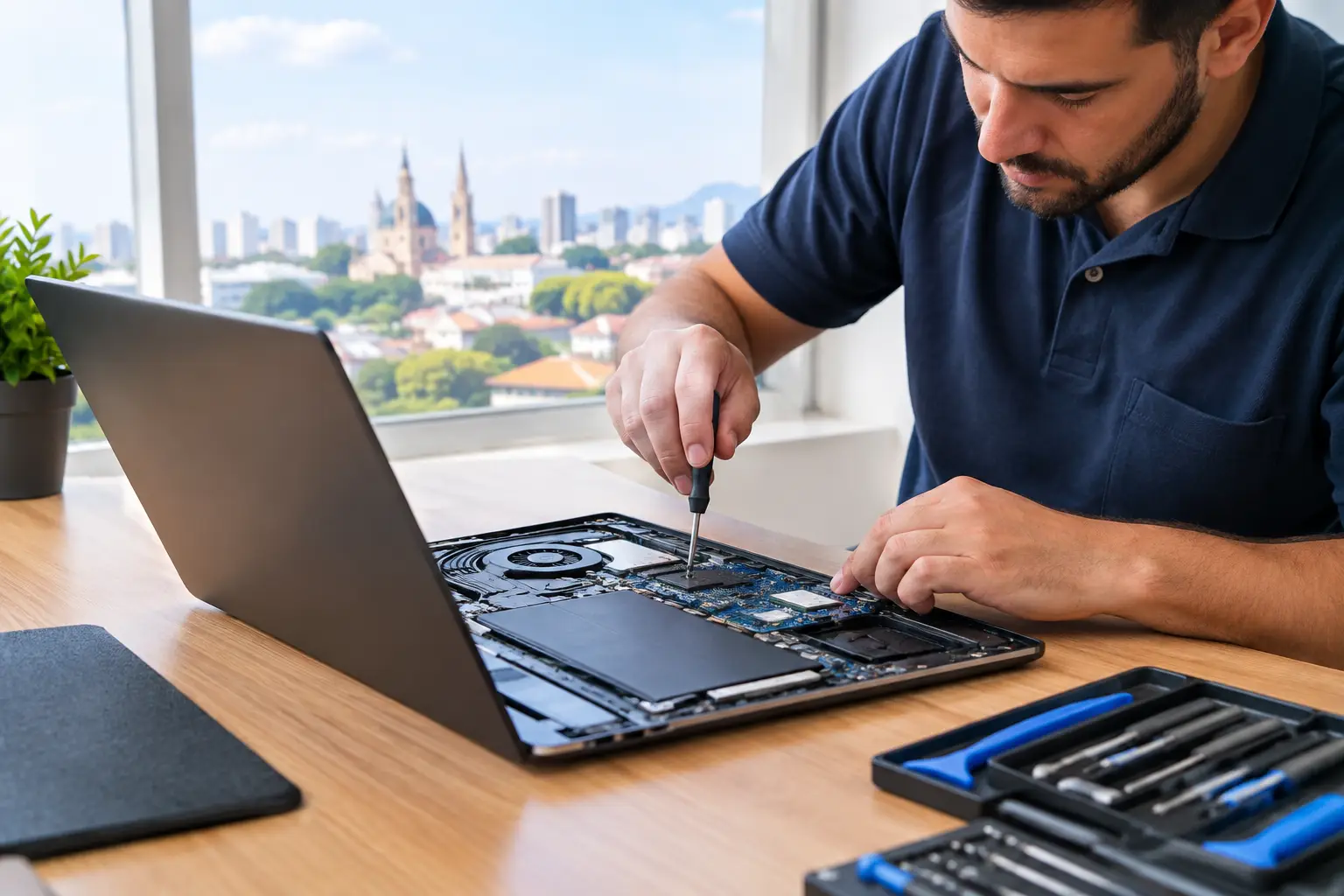
Abrir o notebook sem experiência pode danificar encaixes, cabos internos ou parafusos. Em modelos finos, o acesso ao sistema de refrigeração costuma ser mais delicado. Uma limpeza técnica remove a sujeira do conjunto de ventilação e permite verificar se o cooler está girando corretamente, sem improvisos que pioram o problema.
3. Pasta térmica antiga ou mal aplicada
Entre o processador, a placa de vídeo e o dissipador existe um material térmico que melhora a transferência de calor. Com os anos, ele pode perder eficiência. Quando isso acontece, o chip aquece rápido mesmo com cooler funcionando e grelhas livres.
A troca de pasta térmica exige desmontagem adequada e escolha do material correto. Excesso de produto não significa melhor refrigeração. O serviço bem-feito inclui limpeza da superfície, aplicação controlada e teste de temperatura após a montagem. Em muitos casos, a manutenção devolve estabilidade e reduz o ruído do equipamento.
4. Programas pesados ou processos em segundo plano
Nem sempre a causa está no hardware. Um navegador com muitas abas, sincronização de arquivos, atualização do sistema, antivírus executando varredura ou aplicativos iniciando junto com o Windows podem manter o processador em uso alto. Se o notebook esquenta parado, vale abrir o Gerenciador de Tarefas e observar qual processo está consumindo CPU, memória ou disco.
Também vale checar programas desconhecidos e extensões do navegador. Uso elevado sem uma tarefa clara pode indicar software mal instalado ou até ameaça digital. Evite baixar otimizadores milagrosos. Eles raramente resolvem a origem do problema e podem trazer mais aplicativos indesejados para a máquina.
5. Jogos e aplicativos acima da configuração indicada
Notebook de entrada não foi projetado para rodar qualquer jogo ou programa profissional em qualidade máxima. Forçar resolução alta, efeitos gráficos pesados e taxa de quadros liberada faz processador e placa de vídeo trabalharem no limite por horas. O resultado é temperatura alta, ventoinha no máximo e queda de desempenho, conhecida como throttling térmico.
Nesse cenário, reduzir a qualidade gráfica, limitar os quadros por segundo e fechar programas em segundo plano costuma ajudar. Para quem trabalha frequentemente com edição, modelagem 3D ou games, escolher uma configuração adequada desde o início evita frustração. Mais memória RAM, SSD rápido e placa de vídeo compatível com a demanda fazem diferença, mas cada item precisa ser avaliado junto ao conjunto.
6. Bateria, carregador ou circuito de energia com falha
Aquecimento próximo à bateria, ao conector de carga ou na região do teclado merece atenção especial. Carregador incompatível, bateria desgastada, cabo rompido ou problema no circuito de alimentação podem gerar calor anormal. Bateria estufada é um sinal de risco e não deve ser ignorada.
Não use carregadores genéricos apenas porque o conector encaixa. Tensão, corrente, polaridade e padrão de comunicação precisam ser compatíveis. Se houver cheiro forte, estalo, deformação na carcaça, carga intermitente ou aquecimento exagerado mesmo em tarefas leves, desligue o notebook e procure avaliação técnica.
7. Ventoinha com desgaste ou defeito
Cooler fazendo ruído de raspagem, vibração ou silêncio completo quando o notebook está quente pode estar com problema mecânico. Às vezes a ventoinha gira devagar demais; em outros casos, para de funcionar. O sistema pode reduzir a velocidade do processador para se proteger, deixando o notebook lento.
A troca do cooler deve considerar o modelo exato do equipamento. Peças parecidas nem sempre têm o mesmo encaixe, conector ou rotação. Diagnóstico de bancada evita comprar componente errado e mostra se a falha está apenas na ventoinha ou também no controle eletrônico dela.
8. Ambiente quente e perfil de energia agressivo
Campinas tem períodos de calor forte, e a temperatura do ambiente interfere diretamente no resfriamento. Um notebook usado em uma sala quente, sem ventilação e conectado à tomada em modo de desempenho máximo pode trabalhar vários graus acima do normal.
Ajustar o modo de energia para equilibrado em tarefas simples reduz consumo e calor. Em notebooks gamer, os aplicativos do fabricante também podem oferecer perfis de ventoinha e desempenho. Só não confunda economia de energia com solução para defeito: se a máquina continua superaquecendo em uso leve, o ideal é investigar a causa.
Sinais de que o aquecimento exige assistência técnica
Calor moderado e ventoinha ativa não são motivo para pânico. Há, porém, sinais que justificam parar de usar o aparelho até uma avaliação. Desligamento repentino, tela azul, queda intensa de desempenho, cheiro de queimado, carcaça deformada, bateria estufada e conector de energia muito quente não devem ser tratados como normais.
Outro alerta é a mudança de comportamento. Se o notebook sempre rodou o mesmo programa sem dificuldade e, de repente, fica lento e muito quente, há uma alteração concreta a investigar. Pode ser acúmulo de sujeira, falha no cooler, atualização problemática ou desgaste de algum componente.
O que fazer agora para reduzir a temperatura
Comece pela superfície de uso e feche o que não está sendo utilizado. Reinicie o notebook se ele estiver há muitos dias ligado, mantenha o sistema e os drivers atualizados por fontes confiáveis e observe o consumo de recursos no Gerenciador de Tarefas. Essas medidas resolvem casos simples de processos excessivos e ventilação ruim.
Evite assoprar ar comprimido de forma aleatória pelas saídas. Dependendo da pressão e da direção, a sujeira pode ser empurrada para dentro ou a ventoinha pode girar além do recomendado. Também não coloque o notebook na geladeira, não use gelo e não tente abrir a carcaça com ferramentas improvisadas. Choque térmico e umidade podem transformar um problema de manutenção em dano de placa.
Quando limpeza interna, troca de pasta térmica ou reparo forem necessários, uma assistência com diagnóstico técnico faz diferença. Na Balão da Informática, o equipamento pode ser avaliado para identificar se a solução é manutenção, troca de peça, ajuste de software ou upgrade compatível com seu uso. Você recebe orientação prática, sem trocar componente por tentativa.
Um notebook não precisa ficar gelado para estar saudável, mas também não deve trabalhar sempre no limite. Tratar os primeiros sinais com atenção mantém o desempenho, protege seus arquivos e aumenta a vida útil do equipamento.