Começar no Twitch, YouTube ou Kick com live de jogo
Começar no Twitch, YouTube ou Kick pede conta, chave guardada e uma cena testada. Veja a diferença de cada um e o primeiro passo, sem pular o ensaio.
Balão da Informática AnchietaLoja de informática em Campinasatualizado em 7 min de leitura

Começar no Twitch, no YouTube ou na Kick é abrir uma conta, proteger a chave de transmissão e fazer uma live curta que você mesmo assiste depois. O jogo pode ser GTA V, outro que você já domina, ou o que a sua mesa aguenta. GTA 6 de PC não foi anunciado, então a primeira transmissão não depende dele. Depende de uma cena estável e de você aparecer mais de uma vez.
Começar no Twitch, YouTube ou Kick: por onde
Twitch continua o lugar em que a live de jogo é o produto principal. Você cria a conta, confirma o e-mail, pega a chave no painel e cola no OBS. A Central de Criadores é a página que a própria Twitch mantém, e é melhor do que um tutorial com print velho da interface. YouTube serve para quem já pensa em deixar o VOD e o corte no mesmo canal em que a live acontece. A ajuda do YouTube descreve o caminho de transmitir. Os dois pedem a mesma cena técnica. Muda a plateia e o hábito de descoberta.
A Kick entrou na conversa de quem quer uma terceira vitrine. Como o painel e as regras não são os da Twitch, não copie o passo a passo de uma na outra. Crie a conta no site oficial, leia o que eles pedem de idade e de conteúdo, e só então conecte o OBS. Qualquer das três fica ruim se a chave vaza. Gere outra na hora. A matéria de OBS mostra onde essa chave entra, e por que ela não vai para print.
| Plataforma | O que combina | Onde ler o oficial |
|---|---|---|
| Twitch | Live de jogo como programa principal | Central de Criadores |
| YouTube | Quem também publica vídeo e deixa o VOD trabalhar | Ajuda de transmissão ao vivo |
| Kick | Quem quer uma terceira comunidade e aceita ler a regra de lá | O site e os termos da própria Kick |
A Kick não tem, aqui, um guia único tão estável quanto o da Twitch e o do YouTube. Confira no site oficial no dia em que for abrir a conta.
A primeira semana, sem plateia imaginária
- Escolha um jogo que você consegue narrar sem olhar tutorial a cada minuto. GTA V serve, se você já joga.
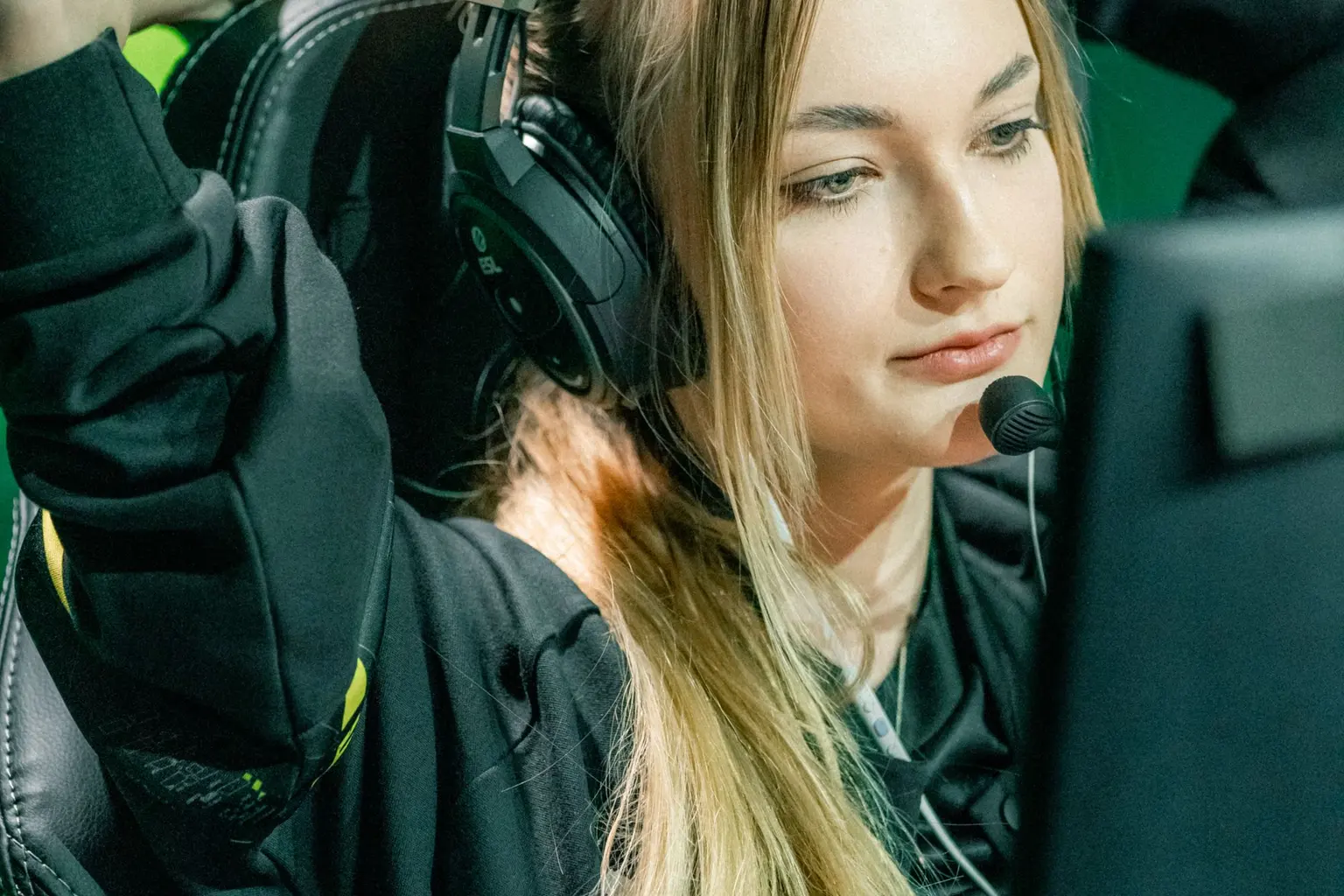
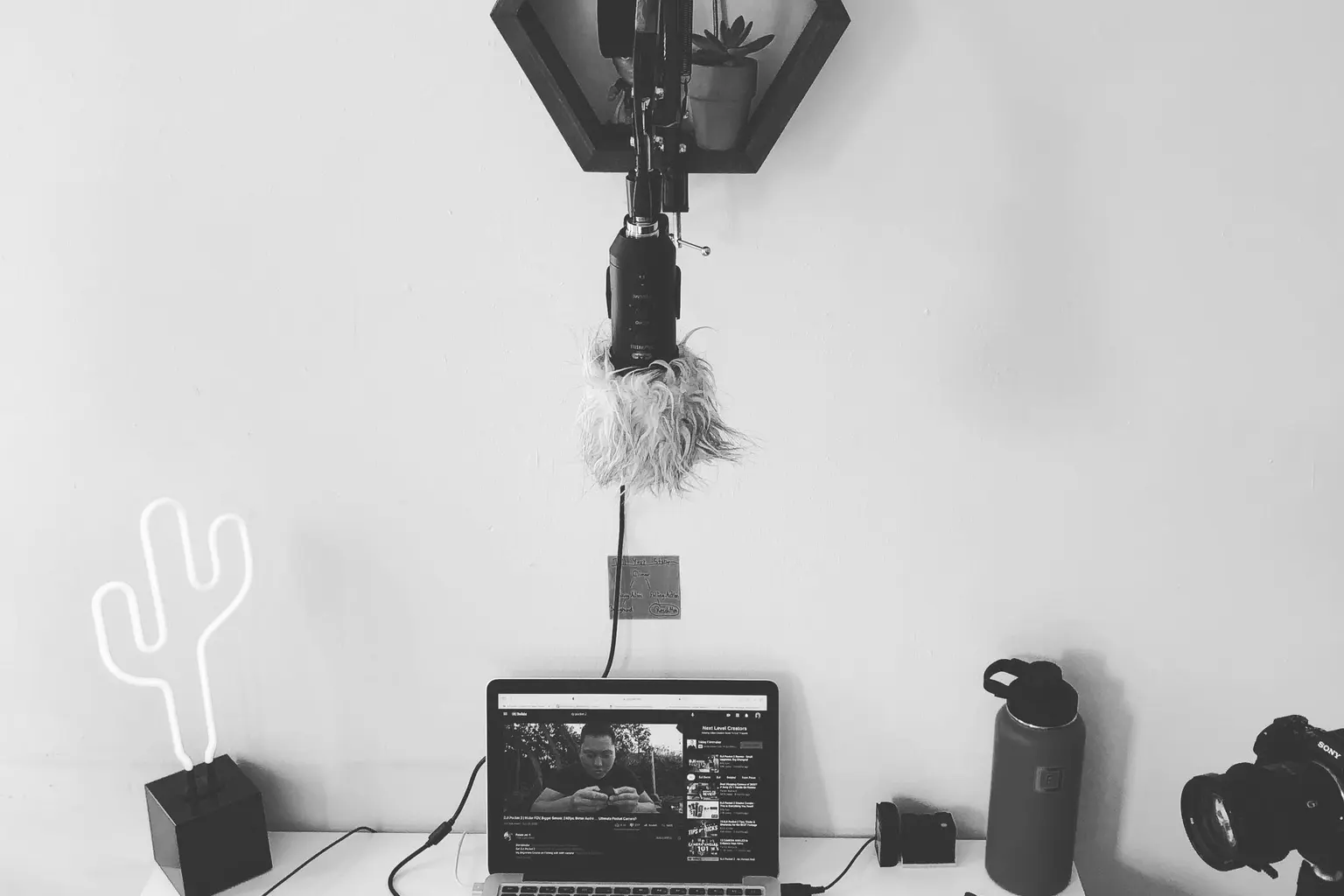
- Deixe a cena pronta: jogo, voz, e câmera só se a luz ajudar. Webcam no escuro atrapalha mais do que some.
- Faça uma live curta, de verdade, mesmo que só seu amigo assista. Grave e assista você mesmo.
- Anote uma coisa só para melhorar na seguinte: áudio, enquadramento ou o assunto. Não as três.
- Volte no horário que você disse que voltaria. Canal nasce de repetição, não de estreia com overlay de cinema.
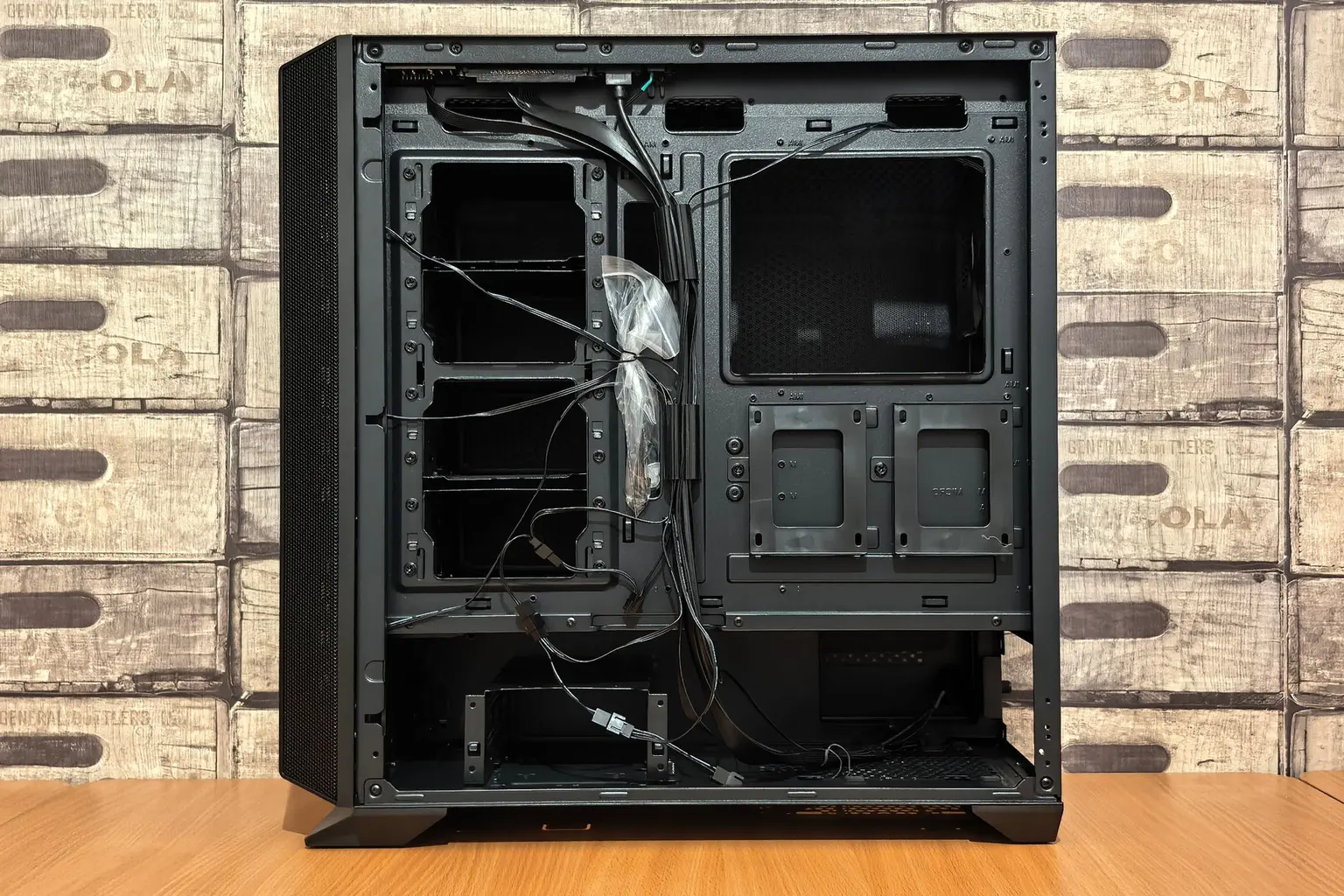
A parte chata que evita a live muda é a rede e o PC. Internet na subida, com cabo. PC para live se a gravação local já cai. Microfone se a voz perde para o teclado. Resolver isso antes de convidar a cidade inteira é o que separa a segunda live da desistência.
Prós
- Um jogo que você já sabe jogar.
- Chave guardada, cena testada, cabo na rede.
- Horário curto e uma melhoria só por vez.
Contras
- Overlay de dez alertas na estreia.
- Jogo que você nunca abriu, ao vivo, com plateia.
- Trocar de plataforma toda semana antes de ter o hábito.
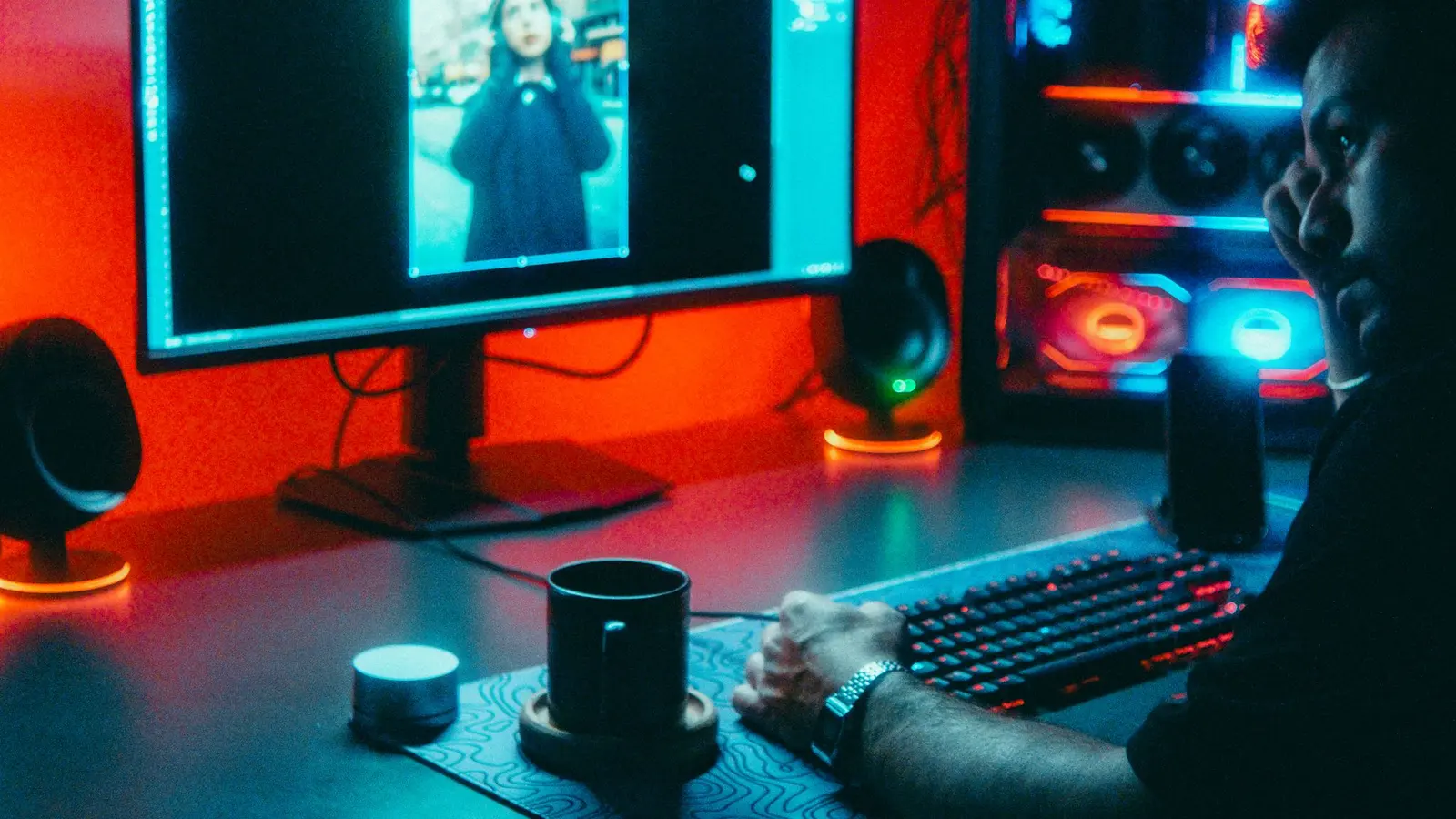
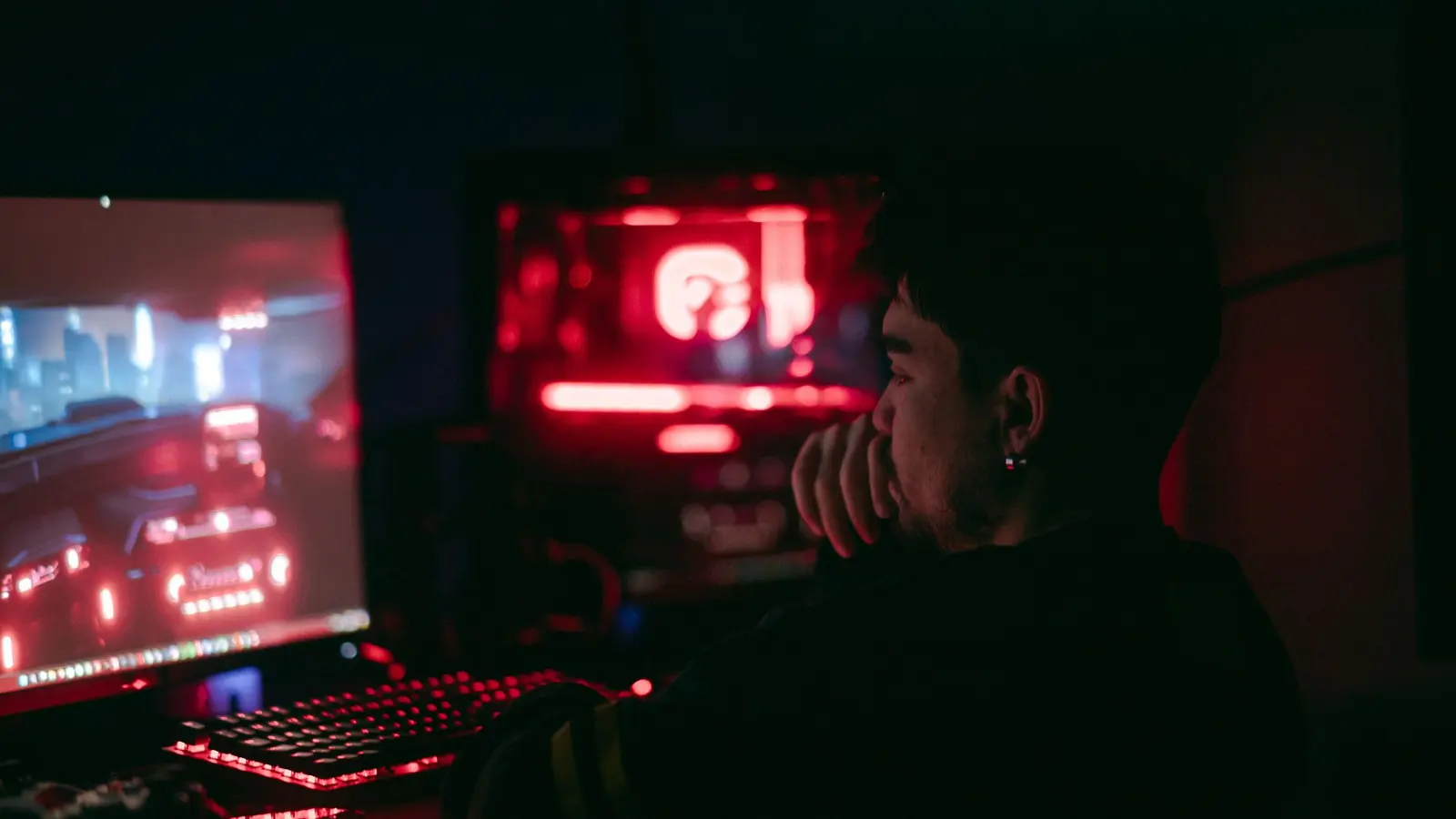
A mesa em volta está no setup de streamer. Se o jogo da estreia for RP, leia antes o que o GTA RP é: hoje ele roda em GTA V.
Depois da primeira live, uma coisa só
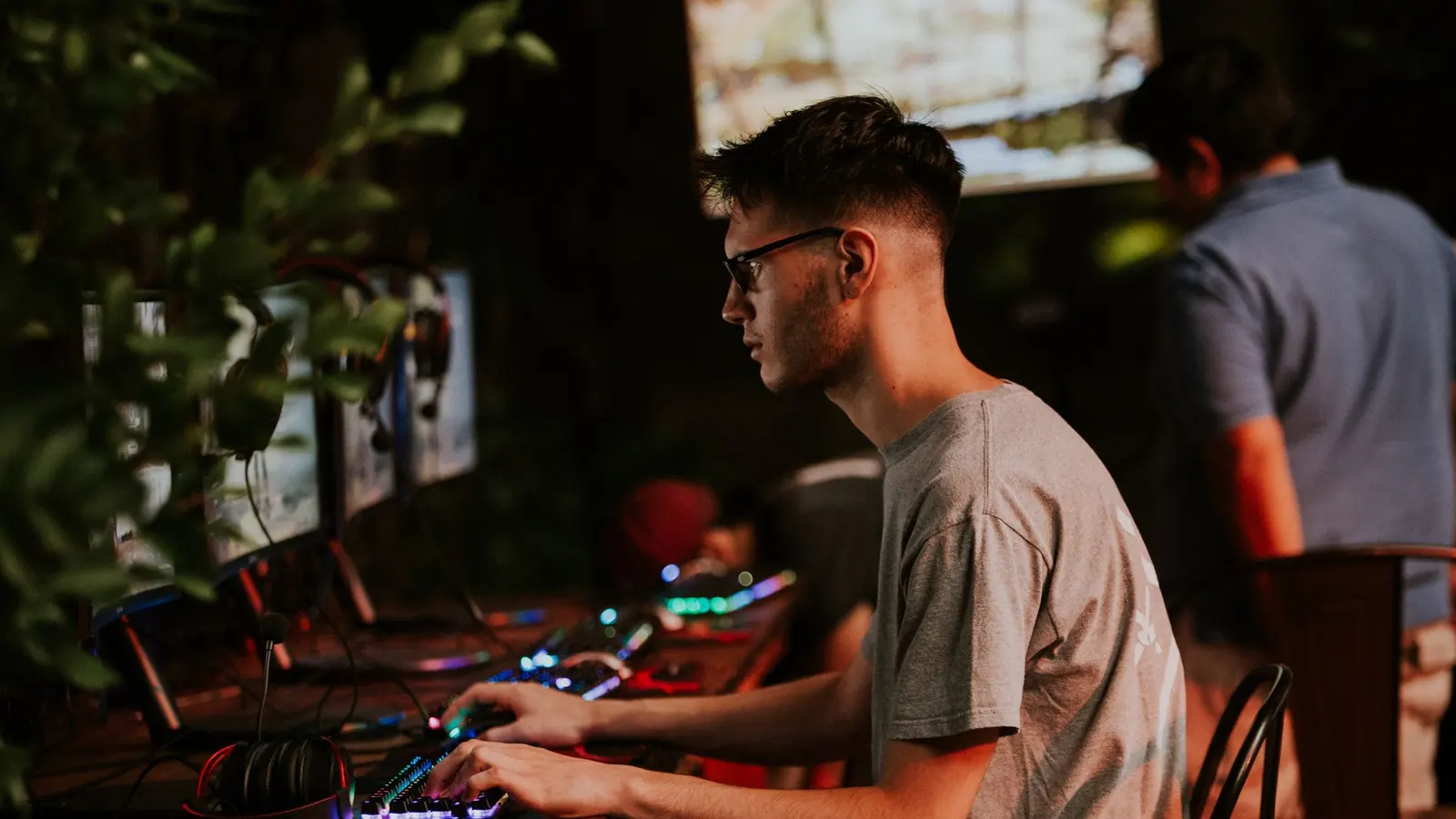
Assista os vinte minutos que você transmitiu. Anote um problema, o mais chato: voz baixa, jogo sem contexto, ou você em silêncio por muito tempo. Na live seguinte, conserte esse. Não redesenhe o overlay, não troque de plataforma e não compre outro microfone no mesmo dia. Canal cresce quando você volta no horário combinado. Se você disse quinta às nove, apareça quinta às nove, mesmo curta. A plateia que volta é a que acredita no horário, não a da estreia com contagem regressiva.
Título da live diz o jogo e o que vai acontecer. “GTA V, personagem novo no servidor” orienta. “Live on” não orienta. No YouTube, o mesmo título ajuda o VOD no dia seguinte. Na Twitch, a categoria certa coloca você na prateleira do jogo, não na de bate-papo. Na Kick, confira onde a categoria fica no painel deles. Os três detalhes cabem em cinco minutos e mudam quem te encontra. O PC e a mesa, se já passaram no teste, ficam quietos enquanto você pratica aparecer.
- Uma correção por live, não um reformo.
- Horário repetido vale mais do que a estreia.
- Título com o jogo e a categoria certa.
O que deixar pronto na conta
Foto, nome pronunciável e uma frase sobre o que você joga. Sem isso, quem chega não sabe se fica. A chave de transmissão fica só no OBS, e você gera outra se desconfiar que vazou. Leia a idade mínima e a regra de conteúdo da plataforma escolhida antes da segunda live, não depois de um corte sair do controle.
Não abra as três no mesmo dia. Escolha uma, faça duas lives nela, e só então pense em espelhar. Espelhar cedo divide uma plateia que ainda não existe. O hábito em um lugar constrói o canal. O PC, a rede e o microfone, quando já passam no teste, ficam quietos enquanto você pratica aparecer.
Começar no Twitch, YouTube ou Kick com live de jogo segue, com o restante da série, em GTA 6 no blog.
Perguntas frequentes
Onde começar a transmitir jogo?
Twitch, se a live é o principal. YouTube, se você também quer o vídeo gravado no mesmo canal. Kick, se você leu os termos de lá e quer essa comunidade. A técnica do OBS é a mesma.
Preciso de GTA 6 para a primeira live?
Não. A versão de PC não foi anunciada. Comece num jogo que você já sabe jogar, como o GTA V.
Quantas pessoas precisam assistir?
Zero na primeira. O objetivo é você assistir o próprio VOD, corrigir uma coisa e voltar no horário combinado.
Posso usar a mesma cena nas três?
Pode. Muda a chave e o painel. Não mude a chave de uma plataforma na configuração da outra, e não compartilhe a chave.
O que preparar antes de abrir?
Cena testada no OBS, microfone sem estourar, cabo de rede e o bitrate cabendo na sua subida. Sem isso, a plataforma não salva a live.
Fontes
- Twitch — Central de Criadores (consulta em 19 de novembro de 2026)
- Ajuda do YouTube — transmitir ao vivo (consulta em 19 de novembro de 2026)
- OBS Studio — guia de início rápido (consulta em 19 de novembro de 2026)