OBS para live de jogo: como montar a primeira transmissão
OBS para live de jogo: uma cena simples, o codificador da placa e um teste gravado. O passo a passo antes de abrir a Twitch ou o YouTube.
Balão da Informática AnchietaLoja de informática em Campinasatualizado em 7 min de leitura
OBS para live de jogo é o programa gratuito que junta a tela, a sua voz e a câmera num vídeo só. O guia de início rápido do próprio OBS é a fonte. Esta matéria traduz isso para quem quer transmitir GTA, hoje no GTA V, sem se perder em filtro. O GTA 6 de PC não foi anunciado. O OBS que você aprende agora serve para qualquer jogo que já esteja instalado.
OBS para live de jogo: a primeira cena
Abra o OBS e crie uma cena chamada Jogo. Nela, uma fonte de captura do jogo, ou da tela, em tela cheia. Por cima, a webcam, pequena, num canto que não tape o minimapa. O microfone entra no misturador, não como enfeite. Alerta de seguidor, borda animada e três câmeras ficam para a segunda semana. A primeira live boa é legível: dá para ver o jogo e ouvir você.
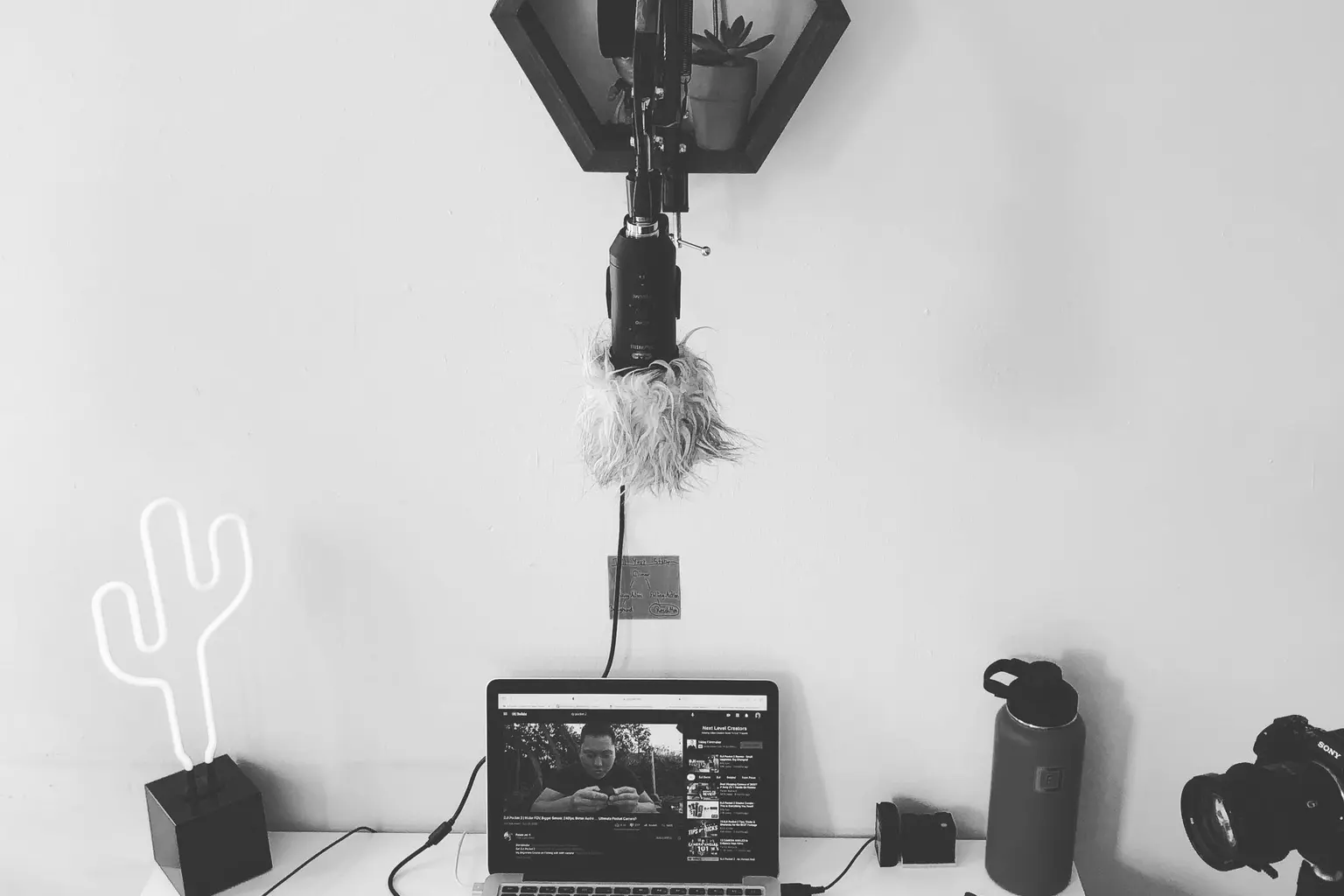
O áudio estoura com facilidade. Fale no volume em que você comenta a partida e olhe a barrinha. Se ela bate no vermelho, baixe o ganho. Se o teclado aparece mais alto do que a voz, afaste o microfone das teclas ou troque o tipo, assunto da matéria de microfone. Fone fechado evita que o som do jogo volte para o microfone.
Codificador: deixe a placa trabalhar
No menu de configuração, a saída em modo avançado deixa escolher o codificador. Nas GeForce, NVENC é a escolha que o guia da OBS detalha: a placa codifica e o processador continua com o jogo. Qualidade, preset e bitrate mudam com a sua internet. Não copie um número de vídeo de 2022. Use o assistente de configuração automática do OBS como ponto de partida e compare com a recomendação atual da plataforma, na Central de Criadores da Twitch ou na ajuda de transmissão do YouTube.
x264 no processador serve quando a placa não tem codificador decente ou quando você grava um arquivo pesado com o jogo fechado. No meio da partida, ele compete com a cidade. Se o teste mostrar queda de quadro só quando a live arma, volte o codificador para a GPU.
| Cena | O que tem | Quando usar |
|---|---|---|
| Jogo | Captura, webcam pequena, microfone | Quase a live inteira |
| Pausa | Tela parada e a sua câmera maior | Banheiro, água, carregando |
| Começo e fim | Seu nome e o jogo do dia | Trinta segundos, não um filme |
Roteiro simples. O manual do programa é o guia de início rápido da OBS.
- Instale o OBS pelo site oficial e rode o assistente.
- Monte a cena Jogo com captura, câmera e microfone.
- Fale um minuto e olhe se a barra de áudio estoura.
- Grave localmente, assista, e só então conecte a chave da plataforma.
- A chave da Twitch ou do YouTube fica no painel do criador, não em print de terceiros.
Prós
- Poucas fontes. Cada navegador aberto na cena come memória.
- Codificador da placa e teste gravado.
- Cena de pausa pronta, para você não transmitir a área de trabalho sem querer.
Contras
- Dez alertas piscando em cima do minimapa.
- Bitrate copiado de um vídeo antigo, maior do que a sua subida aguenta.
- Atualizar o OBS no minuto em que a live ia começar.
A máquina que segura isso está em PC para live. A subida da rede, em internet para fazer live. Onde criar o canal, em Twitch, YouTube ou Kick.
Áudio que não briga com o jogo
No misturador do OBS, o jogo e o microfone são faixas separadas. Baixe o jogo até você se ouvir por cima do motor do carro, sem sumir. Fone fechado é o que impede o som do jogo de voltar ao microfone e criar eco. Se você usa caixa, abaixe até quase nada ou aceite o eco. Filtro de ruído no microfone ajuda ventilador constante. Não recupera um mic em cima do teclado. A posição do microfone, na matéria própria, resolve mais do que mais um plugin.
Atalhos evitam o pânico. Defina uma tecla para mutar o microfone e outra para cortar para a cena de pausa. Teste as duas com a gravação local, não na primeira live com gente. Atualize o OBS num dia sem transmissão: versão nova muda botão e você não quer descobrir isso ao vivo. A chave da plataforma fica salva no programa. Se alguém sentar no seu PC, remova a chave. Gerar outra no painel da Twitch ou do YouTube leva um minuto e fecha a porta.
- Jogo mais baixo do que a voz, no fone.
- Tecla de mudo e tecla de pausa, testadas.
- Atualize o OBS fora do horário da live.
Quando a live cai, o que olhar primeiro
Se a imagem parou e o jogo na sua tela continua, é codificador ou rede. Olhe a estatística do OBS: quadros perdidos por rede apontam a subida. Quadro perdido por codificação aponta preset pesado demais para a placa. Baixe um degrau, grave de novo e compare. Não mude cinco coisas de uma vez, senão você não sabe qual salvou.
Se o jogo em si caiu de fluidez, feche a pré-visualização do OBS, que também custa. Ainda ruim, a máquina está no limite e a matéria do PC para live é o próximo passo. O programa certo numa máquina curta não cria quadro. Ele só organiza o que a máquina entrega.
OBS para live de jogo segue, com o restante da série, em GTA 6 no blog.
Perguntas frequentes
OBS serve para live de GTA?
Serve. É o programa gratuito que captura o jogo, a câmera e o microfone. Hoje isso vale para o GTA V. O GTA 6 de PC ainda não foi anunciado.
Qual codificador usar?
O da placa, quando ela tem. Nas GeForce, a OBS documenta o NVENC. Deixe o x264 para quando a GPU não puder codificar.
Quantas cenas eu preciso?
Três chegam: jogo, pausa, e uma de começo e fim. O resto é enfeite que come memória.
Como testar sem ir ao ar?
Grave localmente por alguns minutos e assista. Quadro caindo ou voz estourando se resolve antes da plateia entrar.
Onde pego a chave da live?
No painel de criador da Twitch ou na ajuda de transmissão do YouTube, na sua conta. Não use chave que apareceu em tutorial.
Fontes
- OBS Studio — guia de início rápido (consulta em 19 de novembro de 2026)
- OBS Studio — guia de NVENC (consulta em 19 de novembro de 2026)
- Twitch — Central de Criadores (consulta em 19 de novembro de 2026)
- Ajuda do YouTube — transmitir ao vivo (consulta em 19 de novembro de 2026)