Como saber se o carregador do notebook é o problema
Notebook ligado na tomada e sem carregar nem sempre é o carregador. Veja o que conferir em casa para separar carregador, conector, configuração e bateria.
Equipe Balão da Informática5 min de leitura
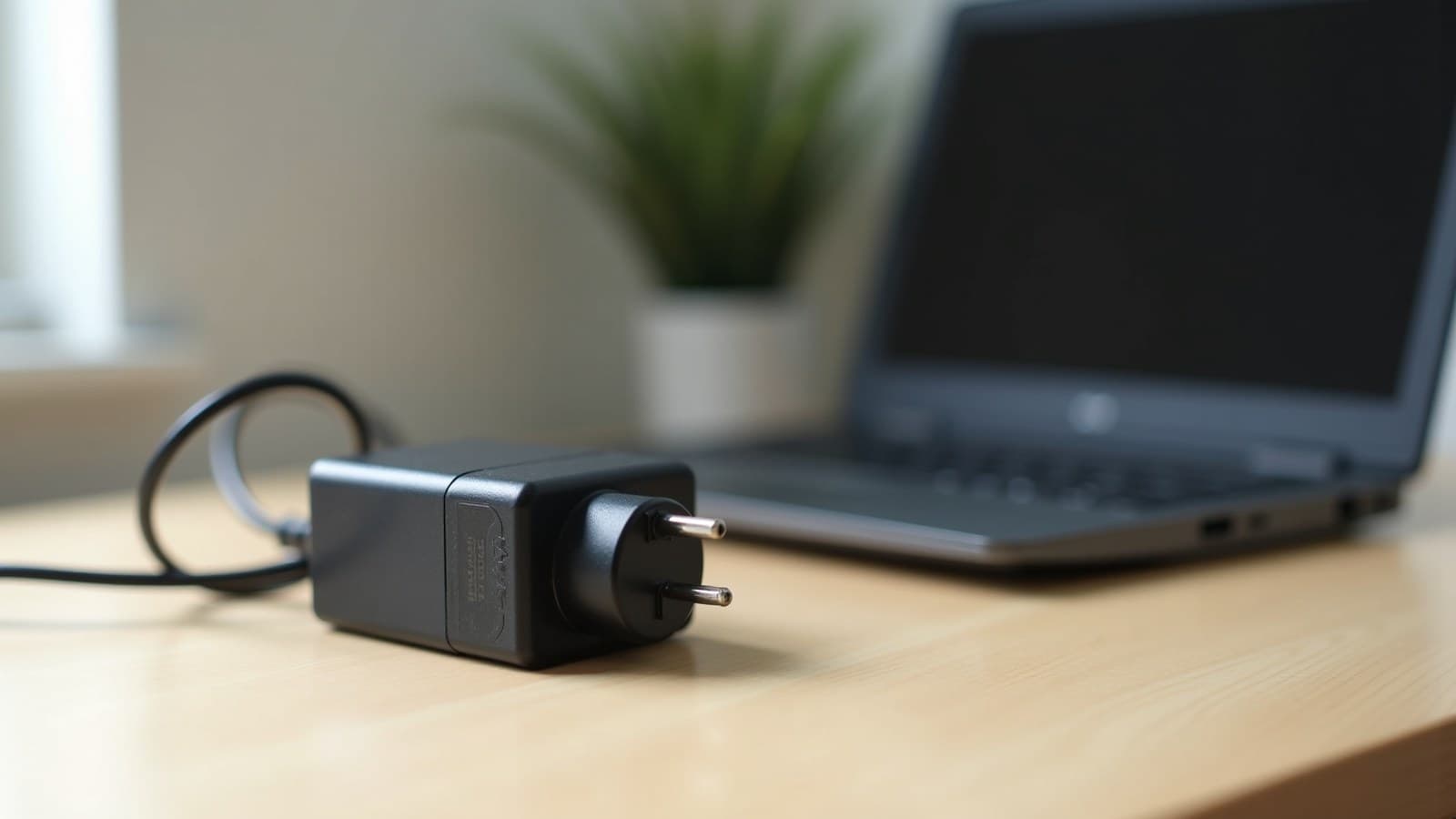
Para saber se o carregador do notebook é o problema, comece pelo mais simples: a luz do carregador, a tomada, o cabo e o conector. Se tudo isso estiver em ordem e a bateria continuar parada, a causa costuma estar em outro lugar, como uma configuração que limita a carga, a entrada de energia do notebook ou a própria bateria.
O engano comum é comprar outro carregador logo de cara. Muitos notebooks param de carregar de propósito, para poupar a bateria, e mostram a mensagem de que estão ligados na tomada sem carregar. Outros recebem energia de um carregador mais fraco do que o original e carregam devagar ou nem carregam enquanto estão em uso.
Antes de culpar o carregador: o limite de carga
Se a bateria trava sempre no mesmo ponto, como 60% ou 80%, e o Windows diz que o notebook está na tomada sem carregar, desconfie primeiro de uma configuração. A Lenovo explica que vários programas de energia limitam a carga para aumentar a vida útil da bateria; nos aparelhos dela, o ajuste fica no Lenovo Vantage, com o nome de Modo de Conservação.
Outros fabricantes têm recursos parecidos, com nomes diferentes. A Lenovo também avisa que, com a bateria quase cheia, a carga pode não recomeçar ao ligar o carregador, como forma de proteção. Isso não é defeito. Para entender quando vale manter esse limite ligado, veja a dica sobre deixar o notebook na tomada o tempo todo.
Como testar o carregador em casa
Descartada a configuração, siga a ordem abaixo. Ela vem dos guias de suporte da Dell e da ASUS e não exige abrir nada. Faça os testes com o notebook desligado da extensão e com calma, olhando um item de cada vez.
- Ligue o carregador direto na tomada da parede, sem régua nem extensão, e teste a tomada com outro aparelho.
- Veja se a luz do carregador fica acesa enquanto ele está ligado. Se ela apaga ou pisca, o carregador fica sob suspeita.
- Passe os olhos pelo cabo inteiro, dos dois lados da caixinha, procurando dobra, corte ou fio aparecendo, e confira se o pino do conector não está torto.
- Olhe a entrada do notebook: poeira e fiapos atrapalham o contato. Um jato de ar comprimido costuma bastar.
- Leia a etiqueta do carregador e compare a potência, em watts, com a do original. Carregador mais fraco pode gerar aviso de carga lenta.
- Se puder, teste o seu carregador em outro notebook compatível, ou um carregador compatível no seu.
| O que você vê | Suspeito mais provável |
|---|---|
| Luz do carregador apagada em tomada que funciona | Carregador |
| Carga parada sempre no mesmo ponto, como 60% ou 80% | Configuração de conservação da bateria |
| Aviso de carregador lento ou carga só com o notebook desligado | Carregador de potência menor que a do original |
| Carrega só com o cabo numa certa posição | Cabo ou entrada do notebook |
| Outro carregador compatível também não carrega | Entrada de energia, placa ou bateria |
É um ponto de partida para o diagnóstico, não uma certeza.
No USB-C, há um detalhe a mais: nem toda porta USB-C do notebook aceita carga, e um carregador de celular raramente tem potência para um notebook. A ASUS lembra que um carregador USB-C abaixo da potência recomendada pode gerar o aviso de carregador lento e deixar a bateria descarregar mesmo na tomada, enquanto o notebook está em uso.
Quando parar e levar a um técnico
Se o cabo está inteiro, a luz acende e nem outro carregador compatível resolve, o problema provavelmente está no notebook: a entrada de energia, um componente da placa ou a bateria. A Dell sugere ainda conferir no BIOS se o carregador é reconhecido; quando aparece como desconhecido, ele pode ser incompatível ou estar com defeito.
Na Balão da Informática, no Cambuí, em Campinas, a assistência técnica faz o diagnóstico de carregador, conector e bateria, e há carregadores de notebook na loja. Leve o carregador junto com o notebook, para os dois serem testados. Em uma linha: confira configuração, tomada, cabo e conector antes de trocar o carregador.
Perguntas frequentes
Posso usar um carregador de outra marca no meu notebook?
Os fabricantes recomendam o carregador original ou um compatível com a mesma potência e a mesma tensão de saída, conferidas na etiqueta. Carregador mais fraco pode carregar devagar ou não dar conta do notebook em uso.
Por que o Windows diz que o notebook está na tomada, mas não está carregando?
Muitas vezes é um modo de conservação que limita a carga para poupar a bateria. Se não for isso, pode ser carregador fraco, mau contato no conector ou desgaste da bateria.
Carregador esquentando é normal?
Ficar morno durante a carga é comum, e a Dell sugere deixar o ar circular em volta dele. Muito quente, com zumbido ou cheiro de queimado, ele deve ser desligado e não usado mais.
Fontes
- Laptop Battery Not Charging: Resolve AC Adapter Issues — Suporte da Dell (outubro de 2026)
- Battery not charging, stops at 60% - Windows - ideapad — Suporte da Lenovo (fevereiro de 2025)
- Troubleshooting - An Exclamation Mark Appears on the Taskbar Battery Icon or a 'Slow Charger' Message Is Displayed — Suporte da ASUS (outubro de 2026)