SSD NVMe em notebook: quando vale o upgrade?
Veja como escolher SSD NVMe para notebook, conferir compatibilidade e ganhar velocidade no trabalho, estudo e jogos sem gastar errado com mais segurança.
Equipe Balão da Informática6 min de leitura
Abrir o notebook e esperar vários minutos até os aplicativos responderem é um sinal clássico de armazenamento lento. Em muitos casos, colocar um SSD NVMe em notebook muda mais a experiência de uso do que aumentar memória RAM ou trocar o equipamento inteiro. O sistema liga mais rápido, arquivos pesados abrem sem tanta demora e o computador volta a acompanhar a rotina de trabalho, estudo ou entretenimento.
Mas há um detalhe que evita compra errada: nem todo notebook aceita SSD NVMe. Alguns modelos têm apenas espaço para SSD SATA de 2,5 polegadas, outros usam o formato M.2, mas trabalham somente com protocolo SATA. Antes de escolher capacidade ou velocidade, a compatibilidade precisa estar confirmada.
SSD NVMe em notebook: por que faz diferença?
O SSD é a peça que guarda Windows, aplicativos, jogos e arquivos. Ele substitui o HD mecânico, que funciona com discos girando e cabeçotes móveis. Por não ter partes mecânicas, o SSD reduz o tempo de acesso aos dados, faz menos ruído e tende a deixar o notebook mais responsivo.
O NVMe é um protocolo criado para aproveitar a conexão PCIe, muito mais rápida que a interface SATA tradicional. Na prática, um SSD SATA já representa um salto enorme para quem ainda usa HD. Um SSD NVMe pode ir além, especialmente na abertura de projetos, edição de fotos e vídeos, transferência de arquivos grandes, máquinas virtuais e jogos mais recentes.
Para tarefas como navegador, pacote Office, aulas on-line e sistemas administrativos, a diferença entre HD e qualquer SSD será muito mais perceptível do que a diferença entre um SSD SATA e um NVMe de alta velocidade. Isso não torna o NVMe desnecessário. Apenas ajuda a escolher o investimento certo para o uso real.
Antes de comprar, confira a compatibilidade
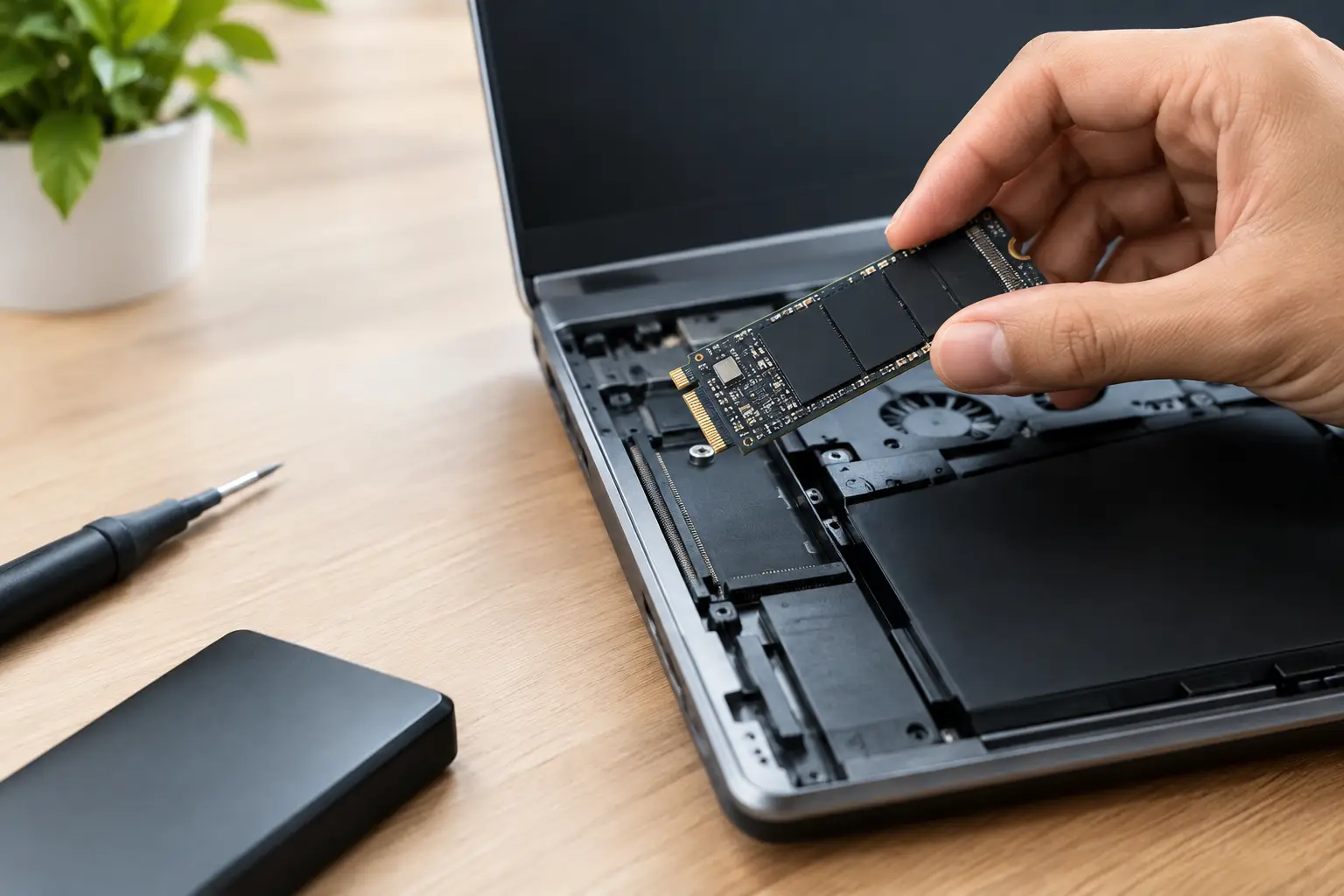
O formato M.2 costuma causar confusão. Ele descreve o encaixe físico do SSD, não o protocolo. Portanto, dois SSDs M.2 podem ter aparência parecida e compatibilidades diferentes: um pode ser SATA, outro NVMe PCIe.
A confirmação deve considerar o manual do fabricante, o modelo completo do notebook e, quando necessário, uma avaliação técnica. Também é preciso verificar se existe slot M.2 disponível ou se o novo SSD ocupará o lugar da unidade atual. Em notebooks compactos, o armazenamento pode ser soldado na placa, limitando bastante as opções de upgrade.
Outro ponto é o tamanho físico. O padrão mais comum é o M.2 2280, com 22 mm de largura e 80 mm de comprimento. Há modelos que usam 2242 ou 2230, menores. Comprar um SSD 2280 para um notebook que aceita apenas 2230 não resolve, mesmo que o conector seja compatível.
Também vale olhar a geração PCIe suportada. Um SSD PCIe 4.0 geralmente pode funcionar em uma porta PCIe 3.0, mas trabalhará na velocidade permitida pelo notebook. Não há problema nisso, desde que a compatibilidade elétrica e física exista. Pagar mais por taxas máximas que a máquina não alcança, porém, pode não ser o melhor custo-benefício.
NVMe não é a única solução válida
Se o notebook não possui slot NVMe, um SSD SATA de 2,5 polegadas ainda pode renovar completamente uma máquina com HD. Ele atende muito bem estudos, home office, uso doméstico e computadores administrativos. Para determinados notebooks, é a solução correta - e não uma segunda opção mal escolhida.
Há ainda equipamentos com slot M.2 SATA e baia de 2,5 polegadas. Neles, a configuração pode combinar um SSD para sistema e aplicativos com um segundo disco para arquivos, quando o projeto interno permite. É uma alternativa útil para quem precisa de mais espaço sem abrir mão de agilidade.
Qual capacidade de SSD escolher para o notebook?
A capacidade precisa acompanhar o perfil de uso. Um SSD de 240 GB ou 256 GB pode funcionar para Windows, aplicativos essenciais e documentos, mas exige organização constante se houver muitas fotos, vídeos ou jogos instalados. Para estudantes e uso corporativo básico, pode ser uma porta de entrada viável.
Com 480 GB ou 512 GB, há uma margem mais confortável para programas, atualizações e arquivos pessoais. Essa costuma ser uma faixa equilibrada para a maior parte dos notebooks de trabalho, faculdade e uso familiar.
Já 1 TB faz sentido para quem trabalha com edição, mantém bibliotecas de mídia, desenvolve software, utiliza arquivos de projetos pesados ou instala jogos grandes. Em vez de comprar a maior velocidade disponível com pouca capacidade, muitas vezes é mais inteligente priorizar espaço suficiente. SSD muito cheio também perde desempenho e dificulta a rotina.
Não é recomendável operar permanentemente no limite. Manter uma folga de armazenamento ajuda atualizações do sistema, arquivos temporários e o funcionamento geral do computador. Se o notebook vive avisando que o disco está cheio, o upgrade deve considerar esse problema, não apenas a velocidade anunciada na embalagem.
Velocidade anunciada ou uso real?
Os fabricantes informam velocidades de leitura e gravação sequencial, frequentemente em milhares de MB/s. Esses números são relevantes, mas não contam toda a história. O desempenho percebido depende do processador, da memória RAM, da refrigeração, da versão do PCIe, do sistema operacional e da condição geral do notebook.
Em uma máquina com pouca RAM ou processador muito antigo, um SSD NVMe melhora inicialização e abertura de programas, mas não transforma o equipamento em um notebook gamer ou estação de edição profissional. Da mesma forma, um notebook moderno com SSD rápido pode ficar lento por excesso de aplicativos na inicialização, sistema desatualizado ou falhas no software.
Para uso comum, priorize marca confiável, capacidade adequada, garantia e compatibilidade. Para criação de conteúdo, engenharia, programação ou jogos, velocidades maiores e SSDs com melhor controle térmico podem ser justificáveis. O melhor componente é o que resolve o gargalo da sua máquina sem estourar o orçamento.
Trocar o SSD exige instalação e migração corretas
Instalar o SSD é só parte do serviço. Depois, é preciso decidir entre clonar o disco antigo ou fazer uma instalação limpa do sistema. A clonagem preserva programas, arquivos e configurações, sendo prática quando o sistema está organizado e saudável. Já a instalação limpa elimina acúmulos, arquivos desnecessários e possíveis problemas do Windows, mas demanda reinstalação de aplicativos e backup bem feito.
Backup não é opcional, principalmente quando há documentos de trabalho, fotos ou dados de empresa. Antes de qualquer alteração, os arquivos importantes devem estar em outra unidade ou em serviço de armazenamento confiável. Se o HD antigo apresenta travamentos, erros ou ruídos, a prioridade pode ser recuperar os dados antes que a falha avance.
Também é necessário montar o SSD com cuidado, usar o parafuso correto e fechar o notebook sem danificar cabos, tampa ou conectores. Alguns modelos exigem desmontagem mais delicada e podem ter bateria interna próxima ao armazenamento. Quando houver dúvida, assistência técnica evita que um upgrade simples gere um reparo caro.
Quando vale procurar avaliação técnica?
Vale procurar avaliação quando não há certeza sobre o modelo do notebook, quando o computador não reconhece o novo SSD ou quando o aparelho está lento por mais de um motivo. Uma análise pode identificar limitações de memória, temperatura, bateria, sistema e até sinais de desgaste no HD atual.
Na Balão da Informática, o cliente pode contar com orientação para escolher o armazenamento compatível e com assistência no mesmo local para instalação, testes e serviços relacionados. Para quem está em Campinas e região, isso reduz a insegurança de comprar uma peça e descobrir depois que ela não encaixa ou não é reconhecida pelo equipamento.
O SSD NVMe é um upgrade excelente quando o notebook tem suporte e o uso justifica sua velocidade. Escolha com base na compatibilidade, na capacidade necessária e no estado geral da máquina. Um diagnóstico objetivo antes da compra costuma custar menos do que corrigir uma escolha apressada - e deixa o notebook pronto para trabalhar no ritmo que você precisa.