Como comparar SSD NVMe sem errar na compra
Veja como comparar SSD NVMe por capacidade, velocidade, memória, temperatura e garantia para escolher o modelo ideal para seu computador ou notebook.
Equipe Balão da Informática7 min de leitura
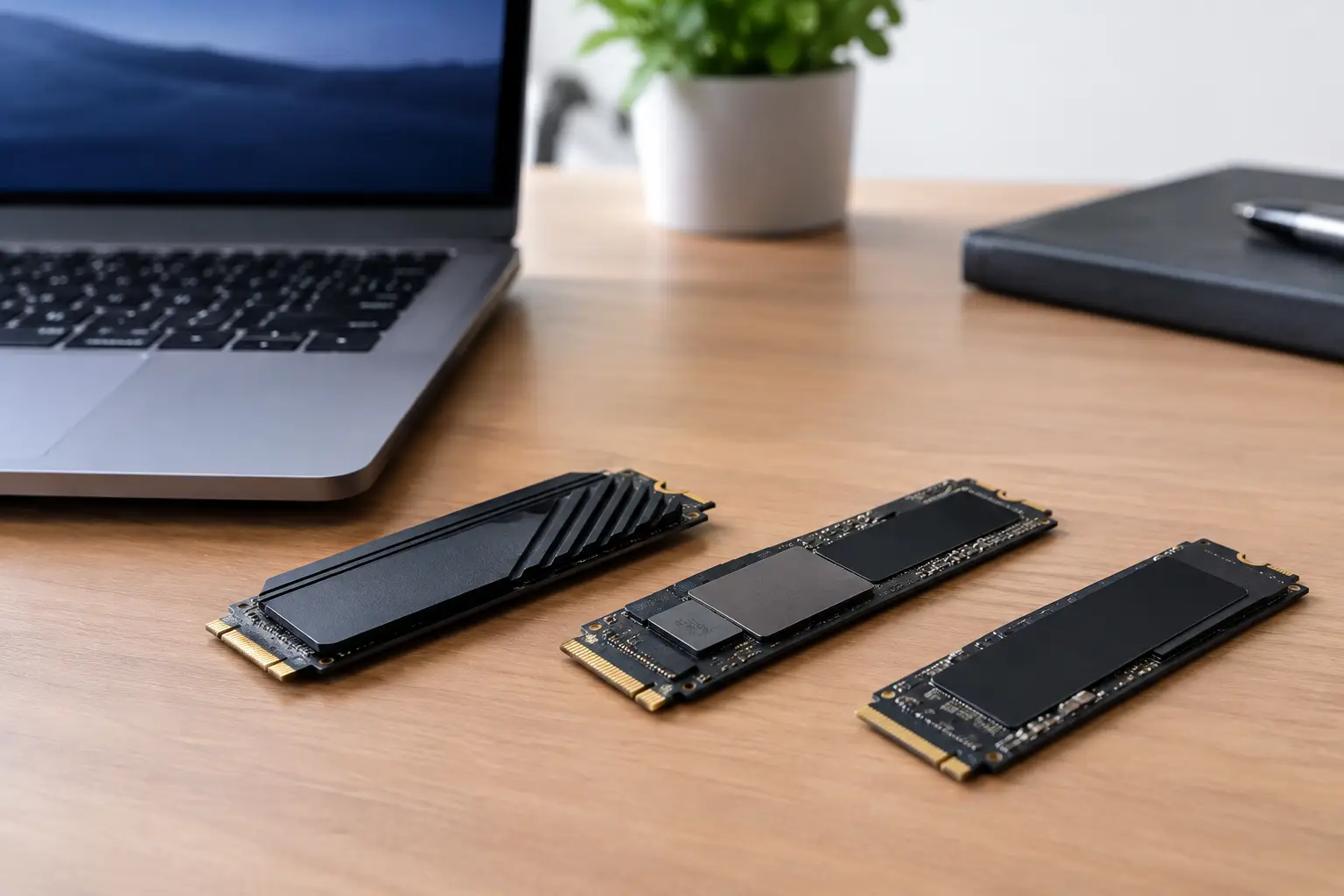
Um SSD NVMe de 1 TB pode parecer igual a outro na vitrine, mas essa semelhança termina quando você instala o sistema, abre jogos pesados ou transfere arquivos grandes. Ao comparar SSD NVMe, olhar somente o preço por gigabyte costuma levar a uma escolha limitada. Interface, tipo de memória, cache, dissipação e compatibilidade fazem diferença no uso real e na vida útil do upgrade.
Para um computador de estudos ou escritório, um modelo intermediário pode entregar toda a agilidade necessária. Já em um PC gamer, estação de edição ou máquina que trabalha com muitos arquivos, a escolha merece atenção maior. O objetivo não é comprar o SSD com o maior número da embalagem: é instalar um modelo compatível, confiável e proporcional ao restante da configuração.
Antes de comparar SSD NVMe, confirme a compatibilidade
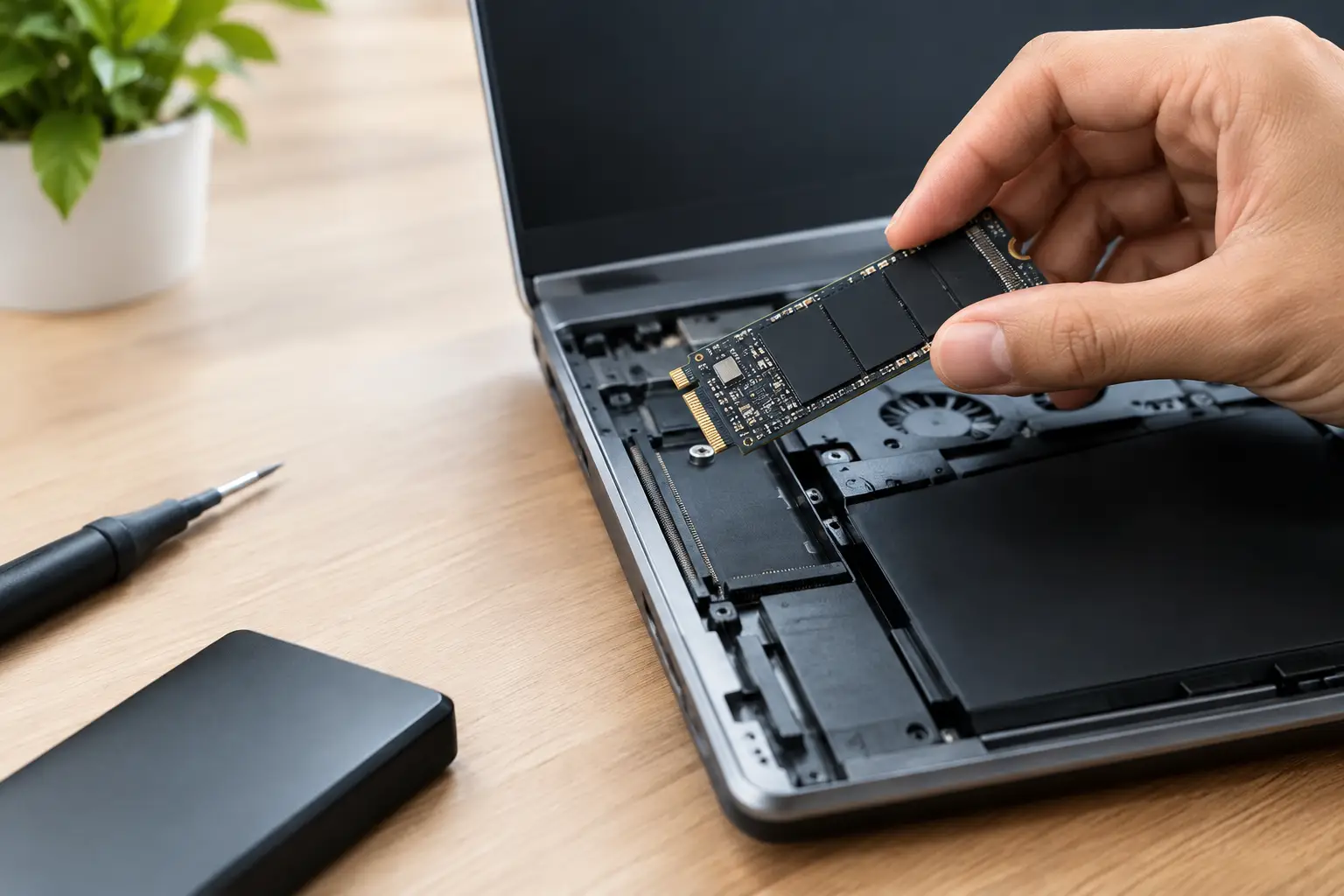
NVMe é o protocolo de comunicação usado por SSDs que trabalham pela interface PCI Express. Na prática, são os modelos normalmente encontrados no formato M.2, aquela placa pequena instalada diretamente na placa-mãe ou no notebook. Mas nem todo slot M.2 aceita NVMe. Alguns aceitam apenas SSD M.2 SATA, que tem formato parecido e desempenho diferente.
Consulte o manual da placa-mãe ou do notebook, ou peça uma avaliação técnica antes da compra. É preciso verificar se existe um slot M.2 disponível, qual é o tamanho aceito - o padrão mais comum é 2280 - e qual geração PCIe ele suporta. Um SSD PCIe 4.0 funciona em muitos slots PCIe 3.0, mas opera na velocidade da geração anterior. Não é um problema, desde que o preço faça sentido.
Também vale conferir o compartilhamento de pistas PCIe. Em certas placas-mãe, usar um segundo SSD M.2 pode desativar portas SATA ou reduzir recursos de expansão. Para quem tem vários HDs e SSDs instalados, esse detalhe evita surpresa depois da montagem.
Em notebooks, há uma questão física adicional: alguns modelos aceitam SSDs M.2 de um lado só, enquanto outros acomodam componentes nos dois lados. A espessura do SSD e de um eventual dissipador precisa caber sem pressionar a tampa inferior.
Capacidade: espaço livre também é desempenho
Para Windows, aplicativos, atualizações e arquivos de uso diário, 500 GB já é um ponto de partida mais confortável que 240 GB ou 256 GB. Porém, jogos atuais podem ocupar mais de 100 GB cada. Quem mantém uma biblioteca grande, edita vídeos ou trabalha com projetos de arquitetura e design deve considerar 1 TB ou mais.
Não é recomendável trabalhar com o SSD completamente cheio. Quando sobra pouco espaço, o controlador tem menos margem para organizar os dados e as gravações podem ficar mais lentas. Uma boa referência é manter entre 10% e 20% da capacidade livre, especialmente em modelos de entrada.
A capacidade também influencia a velocidade e a resistência de alguns produtos. Versões de 1 TB frequentemente têm mais chips de memória e conseguem gravar dados em paralelo, superando a versão de 500 GB da mesma linha. Por isso, comparar apenas o nome do modelo não basta: leia as especificações da capacidade exata que você pretende levar.
Velocidade de leitura e gravação não contam a história inteira
Fabricantes destacam leitura sequencial de 5.000, 7.000 ou até mais MB/s. Esse dado é útil para comparar unidades da mesma categoria, principalmente ao mover arquivos grandes ou carregar projetos pesados. Contudo, ele representa uma situação específica e não define sozinho a rapidez percebida no computador.
Abertura do sistema, inicialização de aplicativos e carregamento de jogos dependem também de leitura aleatória, latência, processador, memória RAM e placa de vídeo. Sair de um HD para qualquer SSD NVMe compatível é uma mudança enorme. Sair de um SSD PCIe 3.0 bom para um PCIe 4.0 muito rápido pode ser uma melhoria menor para navegação, estudos e tarefas administrativas.
Observe as velocidades de gravação sustentada. Alguns SSDs mantêm números altos durante um cache rápido, geralmente chamado de cache SLC, e reduzem bastante o ritmo quando esse espaço se esgota. Para salvar vídeos longos, fazer backup frequente ou transferir muitos arquivos, essa informação pesa mais do que o pico anunciado na caixa.
PCIe 3.0, 4.0 ou 5.0: escolha pela sua máquina
O PCIe 3.0 continua adequado para a maior parte dos computadores de uso geral e muitos PCs gamers. Bons modelos nessa interface oferecem inicialização rápida, resposta ágil e transferências muito superiores às de um SSD SATA. Se a placa-mãe é PCIe 3.0, pagar mais por um SSD PCIe 4.0 de alto desempenho não libera toda a velocidade prometida.
O PCIe 4.0 é uma escolha interessante para plataformas atuais, especialmente para gamers, criadores de conteúdo e profissionais que lidam com arquivos grandes. Ele amplia a largura de banda disponível e tende a oferecer melhor desempenho em tarefas exigentes. Ainda assim, compare preço, garantia e características do modelo, não apenas a geração.
Já o PCIe 5.0 é voltado a máquinas recentes e usos mais específicos. Seus SSDs podem exigir dissipação mais eficiente, custam mais e entregam um ganho que nem sempre aparece no dia a dia. Para montar um computador equilibrado, muitas vezes é mais inteligente investir a diferença em mais RAM, uma placa de vídeo melhor ou maior capacidade de armazenamento.
Memória NAND, DRAM e controle de temperatura
A memória NAND armazena os dados. Em produtos de consumo, a tecnologia TLC costuma ser uma escolha equilibrada entre desempenho, durabilidade e preço. Já a QLC permite capacidades maiores por um valor atraente, mas pode sofrer mais em gravações extensas e ter menor resistência total. Isso não torna um SSD QLC ruim: ele pode ser excelente para jogos, documentos, fotos e uso doméstico, desde que a carga de gravação esteja dentro do perfil esperado.
Outro ponto é a DRAM. SSDs com memória DRAM dedicada costumam lidar melhor com cargas intensas e sustentadas. Modelos sem DRAM podem usar HMB, um recurso que reserva uma pequena parte da RAM do computador para ajudar no gerenciamento. Para uso comum, um SSD sem DRAM de marca confiável pode atender muito bem. Para edição, trabalho profissional recorrente ou uso como disco principal em uma máquina exigente, vale pesquisar modelos com desempenho mais consistente.
Calor também interfere no resultado. Sob carga longa, um SSD pode reduzir a velocidade para se proteger, fenômeno conhecido como thermal throttling. Em desktops, o dissipador da placa-mãe ou um dissipador compatível pode ajudar, desde que seja instalado corretamente. Em notebook, não instale um dissipador alto sem confirmar o espaço interno. Ventilação geral do gabinete e organização dos componentes contam mais do que parece.
Durabilidade, garantia e procedência merecem atenção
A resistência do SSD costuma aparecer em TBW, sigla que indica o volume total de dados que pode ser gravado durante a vida útil prevista. Um número maior é positivo, mas precisa ser lido junto da capacidade e da garantia. Para a maioria dos usuários, um SSD de boa procedência com garantia adequada dura anos sem dificuldade.
Evite decidir por um modelo desconhecido só porque a embalagem promete velocidades impressionantes. Controlador, chips de memória e firmware podem variar até dentro de linhas muito baratas. Dê preferência a produtos com especificações claras, número de série, nota fiscal e suporte para acionar a garantia caso necessário.
Se o SSD vai guardar arquivos de trabalho, fotos de família ou documentos empresariais, lembre-se de uma regra simples: SSD não substitui backup. Ele é rápido, silencioso e confiável, mas qualquer dispositivo pode falhar. Mantenha cópias em outro disco, serviço de nuvem ou estratégia de backup compatível com a importância dos seus dados.
Qual SSD NVMe faz sentido para cada uso?
Para estudos, internet, pacote Office e uso doméstico, priorize 500 GB ou 1 TB, uma marca confiável e compatibilidade confirmada. Um modelo PCIe 3.0 já pode transformar a experiência de uma máquina que ainda usa HD ou SSD SATA.
Para jogos, 1 TB é o mínimo confortável para não ficar apagando títulos o tempo todo. Um PCIe 4.0 é uma boa compra se a plataforma suportar e a diferença de preço for razoável. Mais importante que buscar a maior leitura sequencial é ter espaço, estabilidade e uma instalação bem feita.
Para edição de vídeo, criação 3D, programação com máquinas virtuais e transferências frequentes, procure maior capacidade, boa gravação sustentada, TLC, DRAM quando possível e dissipação adequada. Em alguns casos, usar um SSD rápido para sistema e projetos ativos, junto de outro disco para arquivo, é uma solução mais eficiente do que concentrar tudo em uma única unidade cara.
Em Campinas, a equipe da Balão da Informática pode conferir a compatibilidade, instalar o SSD e entregar o equipamento testado. Assim, você não compra um componente no escuro nem precisa lidar sozinho com clonagem, configuração do sistema ou dúvidas após o upgrade.
O melhor SSD NVMe é o que cabe na sua máquina, no seu orçamento e na sua rotina sem prometer desempenho que o restante do computador não consegue aproveitar. Com a escolha certa e espaço livre para trabalhar, seu computador ganha fôlego para o que você realmente precisa fazer.