SSD externo: como escolher o modelo ideal
SSD externo acelera backups, arquivos e jogos. Veja como escolher capacidade, conexão e velocidade para usar no notebook, PC ou console com segurança.
Equipe Balão da Informática7 min de leitura
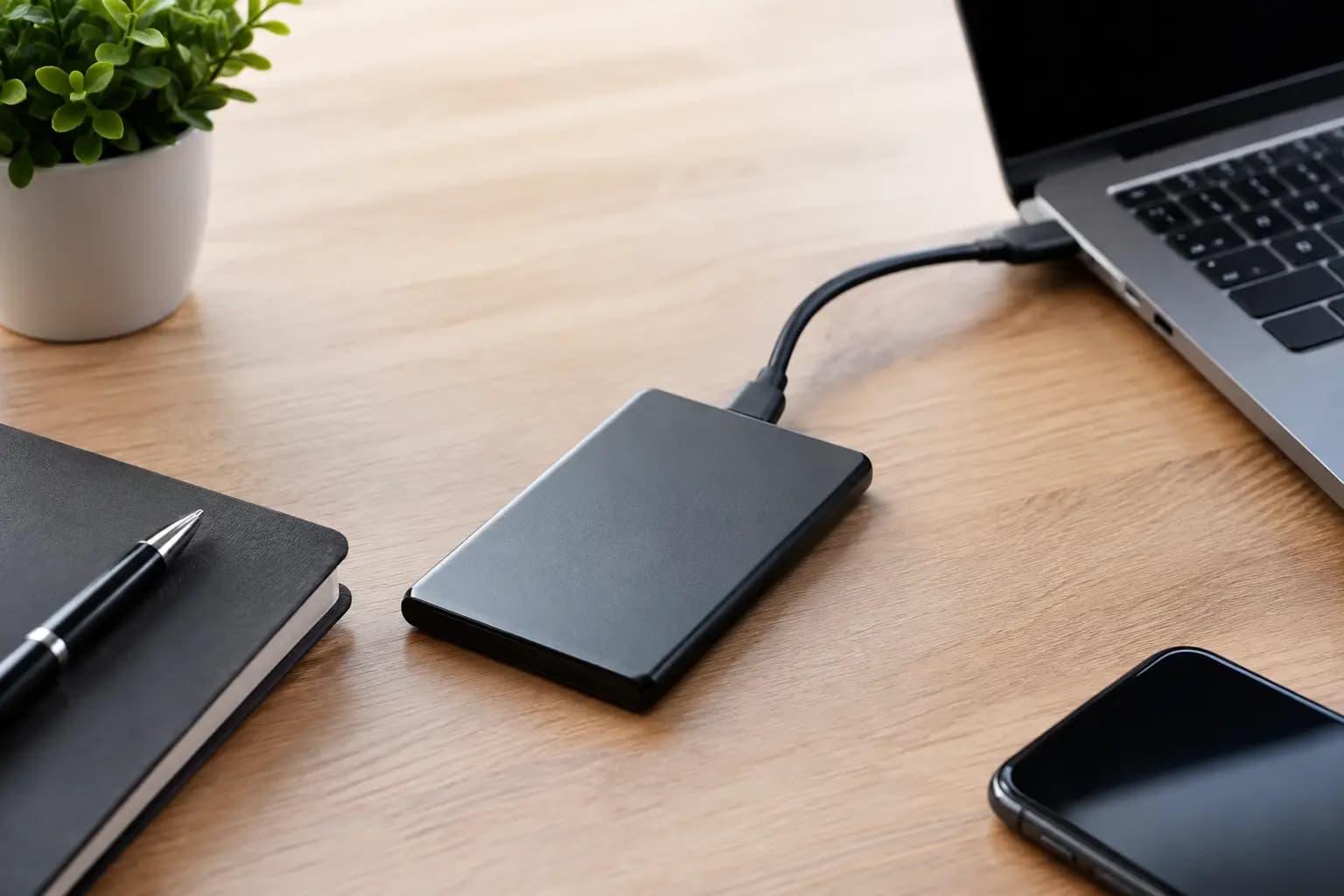
Um SSD externo pode resolver um problema comum em notebooks, PCs e consoles: pouco espaço para trabalhar, estudar, editar ou jogar sem carregar um equipamento pesado. Ele cabe na mochila, transfere arquivos muito mais rápido que um HD externo tradicional e facilita o backup de documentos, fotos, vídeos e projetos importantes.
Mas nem todo SSD externo entrega a mesma experiência. Capacidade, padrão USB, velocidade real, resistência e compatibilidade mudam bastante o resultado. Antes de comprar, vale olhar para o tipo de uso - porque um modelo excelente para transportar planilhas pode ser limitado para edição de vídeo em alta resolução ou para uma biblioteca de jogos.
Para que serve um SSD externo?
O SSD externo é uma unidade de armazenamento portátil baseada em memória flash. Diferentemente de um HD, ele não usa discos mecânicos internos. Por isso, costuma ser mais rápido, silencioso e resistente a pequenos impactos durante o transporte.
Na prática, ele funciona como um espaço extra conectado por cabo USB. Você pode salvar arquivos, fazer cópias de segurança, levar projetos entre casa e trabalho, liberar espaço do notebook ou instalar jogos compatíveis. Para quem usa computador em mais de um lugar, é uma alternativa simples para manter arquivos essenciais por perto sem depender de internet ou enviar versões por aplicativos.
Ele também é útil quando o computador começa a ficar lento por falta de armazenamento. Um SSD externo não substitui automaticamente o disco interno do sistema, mas permite mover arquivos grandes e pouco acessados, como vídeos, bibliotecas de fotos, instaladores, documentos antigos e backups. Isso ajuda a preservar espaço livre no SSD interno, que é importante para o bom funcionamento do Windows e dos aplicativos.
SSD externo ou HD externo: qual faz mais sentido?
O HD externo ainda tem vantagem no preço por gigabyte. Se a prioridade é guardar muitos terabytes de arquivos em casa, sem necessidade de velocidade e com orçamento apertado, ele pode ser uma escolha racional. É comum usar HDs externos para arquivos de longo prazo, cópias de segurança extensas e acervos de mídia.
O SSD externo, por sua vez, entrega agilidade. Arquivos grandes copiam mais rápido, programas portáteis abrem com menos espera e o equipamento suporta melhor a rotina de quem desloca o drive todos os dias. Também é mais compacto: muitos modelos têm tamanho próximo ao de um cartão ou celular pequeno.
Para trabalho remoto, faculdade, edição de conteúdo, assistência técnica, fotos e jogos, o SSD geralmente compensa pela praticidade. Para um backup de vários terabytes que ficará parado em uma gaveta, o HD pode oferecer mais capacidade pelo mesmo investimento. A decisão não é sobre qual tecnologia é sempre melhor, mas sobre onde velocidade e mobilidade realmente fazem diferença para você.
Como escolher um SSD externo sem pagar por recurso que não vai usar
Comece pela capacidade. Um modelo de 500 GB costuma atender bem documentos, fotos, arquivos de estudo e um volume moderado de jogos ou projetos. Em 1 TB, já há uma margem confortável para quem trabalha com vídeos, usa arquivos pesados ou quer concentrar backup e mobilidade em um só dispositivo. Capacidades de 2 TB ou mais fazem sentido para criadores de conteúdo, profissionais que lidam com imagens em alta resolução e usuários com bibliotecas grandes.
Evite calcular apenas pelo espaço anunciado. Um SSD de 1 TB não entrega exatamente 1.000 GB utilizáveis depois da formatação e da organização do sistema de arquivos. Além disso, não é recomendado operar no limite. Deixar uma folga facilita a organização e evita aquela corrida para apagar arquivos no momento mais inconveniente.
Velocidade: confira a conexão do seu equipamento
A velocidade indicada na embalagem depende da interface USB e das condições de uso. Um SSD com leitura de até 1.000 MB/s é uma boa opção para transferências frequentes, edição de arquivos e uso em máquinas modernas. Já modelos mais rápidos, compatíveis com USB 3.2 Gen 2x2 ou USB4, só atingem seu potencial se a porta do computador também suportar esse padrão.
Conectar um SSD muito rápido em uma porta USB mais antiga não causa dano, mas limita o desempenho. Ele vai funcionar na velocidade permitida pela conexão mais lenta. Por isso, confira as especificações do notebook, desktop ou console antes de escolher. Portas USB-C também não significam necessariamente a mesma velocidade: o formato do conector é igual, mas o padrão interno pode mudar.
Na dúvida, procure na ficha técnica termos como USB 3.2 Gen 1, USB 3.2 Gen 2, USB-C, USB4 ou Thunderbolt. Para a maioria dos usuários, um SSD com USB 3.2 Gen 2 e velocidade próxima a 1.000 MB/s oferece ótimo equilíbrio entre preço e desempenho, desde que o computador seja compatível.
Cabo, conector e compatibilidade também contam
Um SSD externo pode usar USB-C, USB-A ou vir com cabos para os dois formatos. Para notebooks mais novos, USB-C é bastante comum. Em PCs e notebooks mais antigos, USB-A ainda aparece com frequência. Ter o cabo certo evita a necessidade de adaptadores, que podem ser incômodos e, em produtos de baixa qualidade, causar mau contato.
Para usar no celular, é preciso confirmar se o aparelho tem USB-C com suporte a armazenamento externo e se fornece energia suficiente. Em consoles, verifique as regras específicas da plataforma. Em alguns casos, o drive serve para armazenar e executar jogos de gerações anteriores; em outros, ele pode guardar o jogo, mas a execução exige o armazenamento interno ou uma expansão própria do console.
Também vale observar o sistema de arquivos. ExFAT costuma ser uma escolha prática quando o mesmo SSD será usado em Windows, macOS e alguns dispositivos compatíveis. NTFS é comum no Windows, mas pode ter restrições de gravação em outros sistemas. Formatar apaga os dados, então essa configuração deve ser decidida antes de transferir seus arquivos.
O que procurar em um SSD externo para cada uso
Para estudo, escritório e arquivos pessoais, priorize confiabilidade, 500 GB ou 1 TB e uma conexão USB compatível com seu notebook. Não é necessário buscar o modelo mais veloz do mercado para salvar PDFs, planilhas e apresentações.
Para fotógrafos, editores e criadores de conteúdo, velocidade sustentada e capacidade ganham peso. Projetos com muitos vídeos podem ocupar centenas de gigabytes rapidamente. Um SSD de 1 TB ou 2 TB, com boa taxa de transferência, reduz o tempo gasto ao copiar material de uma câmera ou movimentar projetos entre estações de trabalho.
Para jogos no PC, o SSD externo pode ser útil para instalar títulos menos jogados, transportar uma biblioteca ou manter jogos que não exigem o maior desempenho possível. Para games atuais muito pesados, especialmente os que carregam muitos dados continuamente, o SSD interno NVMe ainda pode ser a melhor opção. Avalie também se a porta USB disponível entrega velocidade suficiente.
Para empresas, a prioridade deve incluir organização e segurança. Arquivos financeiros, cadastros, contratos e documentos de clientes precisam de backup regular, acesso controlado e, quando necessário, criptografia. Um SSD portátil é parte da estratégia, não a estratégia inteira. Mantenha cópias em mais de um local.
Segurança: velocidade não substitui backup
O SSD é resistente, mas não é indestrutível. Quedas, cabo danificado, remoção durante uma transferência, falhas elétricas e desgaste de memória podem comprometer dados. Arquivos importantes não devem existir em uma única unidade, mesmo que ela seja nova.
Uma prática eficiente é seguir a regra 3-2-1: mantenha três cópias dos dados, em dois tipos de mídia, com uma cópia em outro local. Para uma família, isso pode significar os arquivos no computador, uma cópia no SSD externo e outra em serviço de nuvem. Para uma empresa, o plano precisa considerar rotina, responsáveis e validação dos backups.
Antes de desconectar o drive, use a opção de remover hardware com segurança no sistema operacional. Espere a transferência terminar e evite movimentar o cabo enquanto o LED de atividade estiver indicando uso. Parece um detalhe pequeno, mas reduz o risco de corromper arquivos ou partições.
Checklist antes de comprar
Antes de fechar a compra, confirme estes pontos:
- A capacidade atende seus arquivos atuais e o crescimento previsto para os próximos meses.
- A porta USB do seu notebook, PC, celular ou console é compatível com a conexão do SSD.
- O cabo incluso tem o conector correto para seu equipamento.
- A velocidade anunciada faz sentido para seu tipo de uso e para a porta disponível.
- O produto tem nota fiscal, garantia e suporte técnico para orientar em caso de dúvida.
Se você precisa transportar dados com rapidez, aumentar o espaço disponível ou organizar backups com mais praticidade, um SSD externo é um investimento direto na rotina. Na Balão da Informática, você pode consultar o estoque e receber orientação para escolher uma opção compatível com seu equipamento, sem levar para casa um modelo acima ou abaixo da sua necessidade.