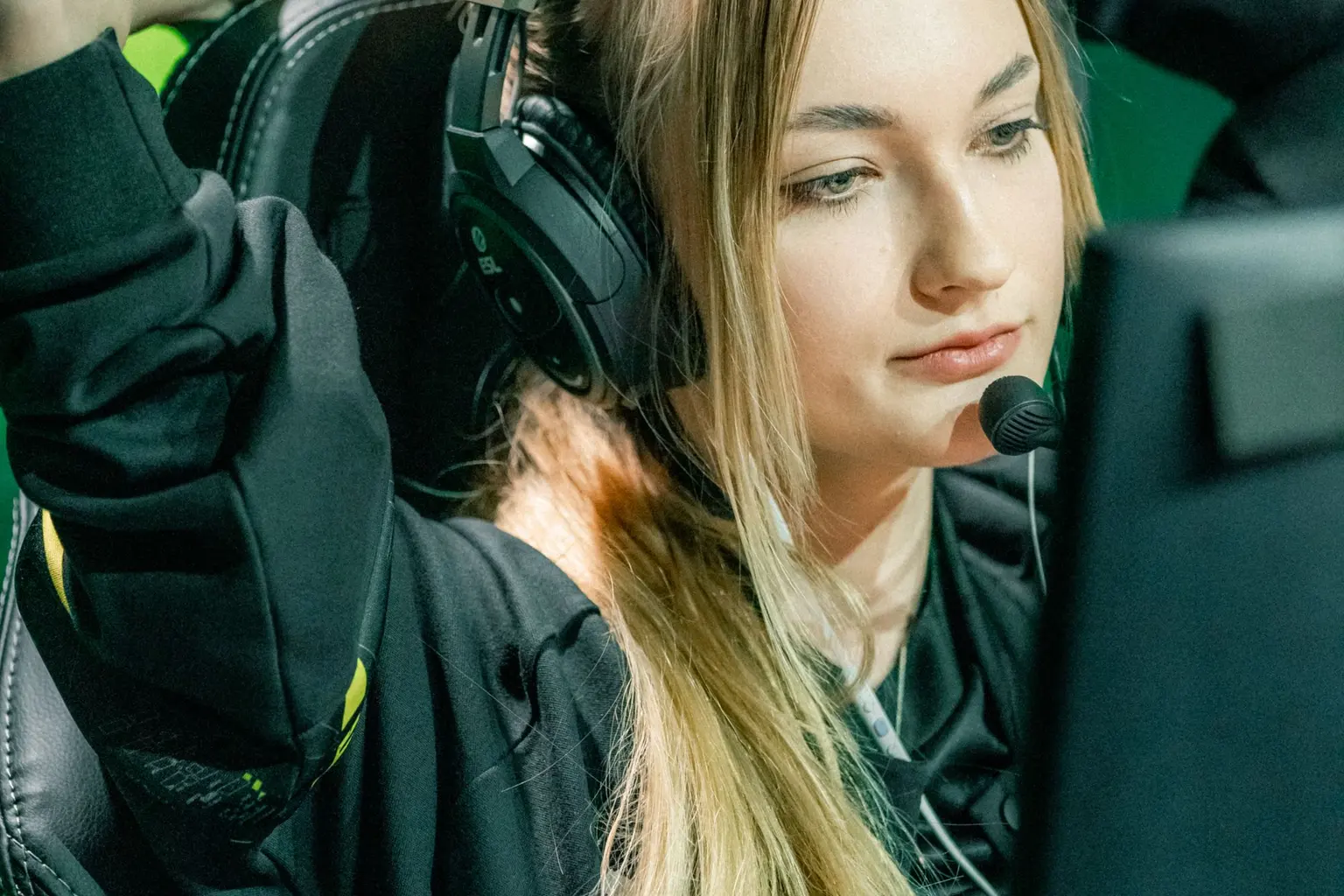
Webcam para stream: o rosto nítido sem complicar a cena
Webcam para stream fica nítida com luz na cara, câmera na altura dos olhos e 1080p. Veja enquadramento, fundo e o que deixar para depois da primeira live.
Balão da Informática AnchietaLoja de informática em Campinasatualizado em 7 min de leitura
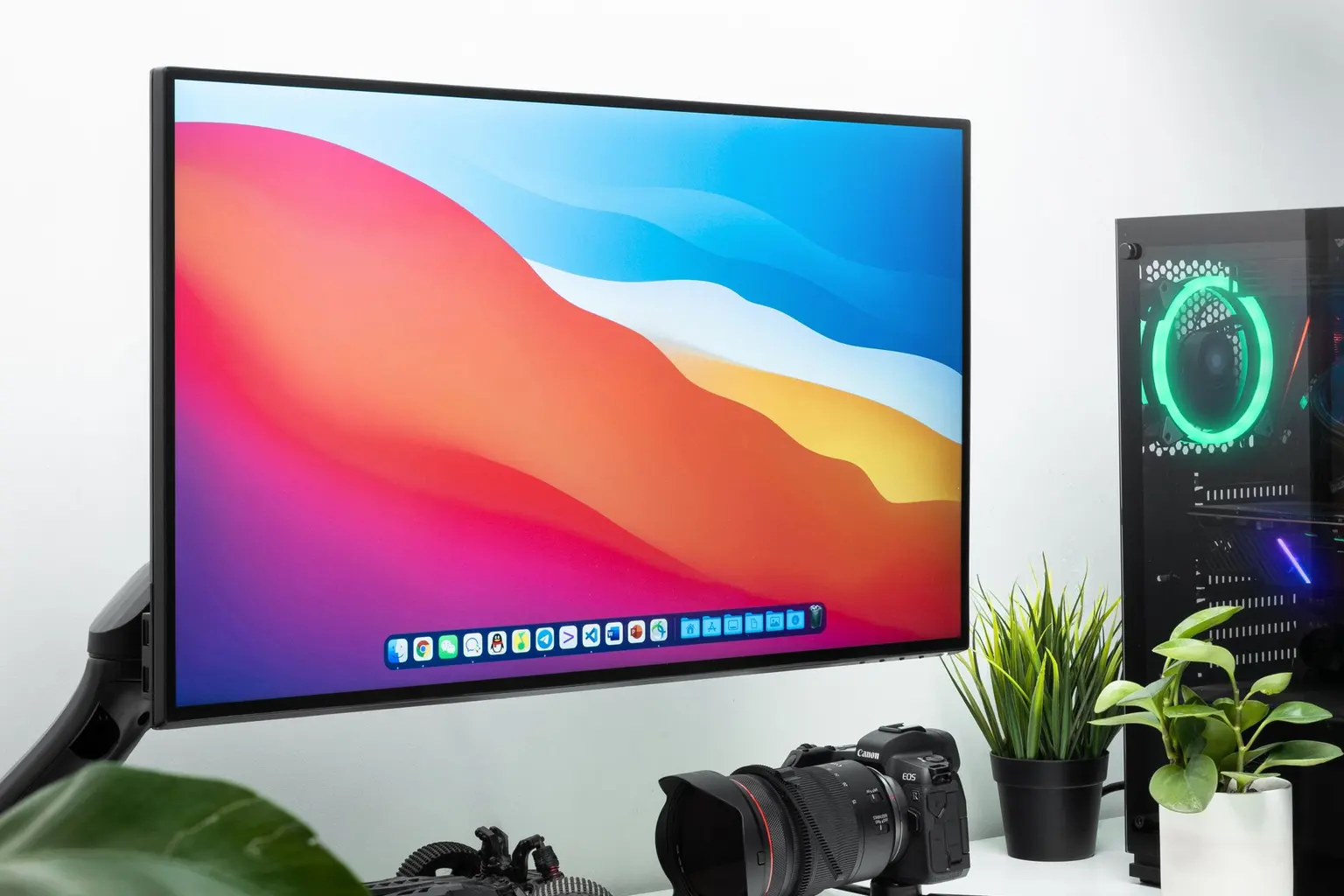
Webcam para stream mostra a sua cara enquanto o jogo ocupa o resto da tela. 1080p já basta para uma janela no canto. O que separa a imagem aceitável da silhueta escura é a luz na frente do rosto e a câmera na altura dos olhos, não o sensor mais caro. Dá para acertar isso hoje, numa live de GTA V ou de qualquer jogo. O GTA 6 de PC ainda não tem data.
Webcam para stream: luz antes de resolução
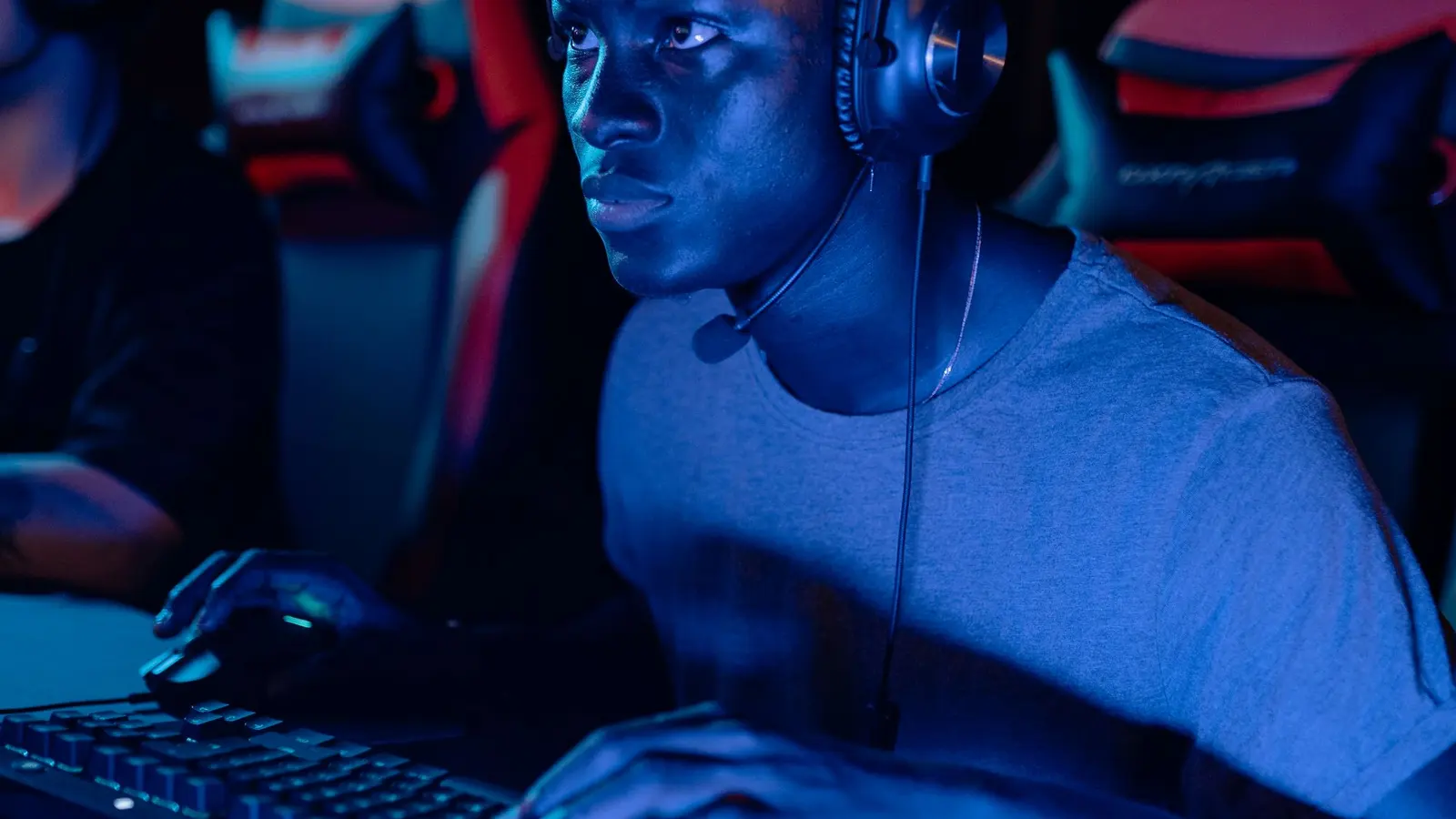
Sensor de webcam enxerga pouco no escuro. Se a única luz é o monitor, o rosto fica azul e granulado, e você aumenta o ganho digital até aparecer ruído. Uma luminária difusa, ou um ring light fraco, na sua frente e um pouco acima, resolve a maior parte dos quartos. Não aponte o LED cru para o olho a dez centímetros. Difunda com um papel, uma cúpula ou só recuando a luz.
Fundo bagunçado compete com você. Não precisa de estúdio: precisa de uma parede, uma estante arrumada ou a profundidade desfocada se a câmera oferecer. No OBS, a fonte de vídeo entra por cima do jogo, pequena, num canto que não tape o que importa no GTA, como o minimapa. A matéria de OBS mostra essa cena mínima.
| Ajuste | Efeito | Custo |
|---|---|---|
| Luz na frente do rosto | Acaba com o grão e a silhueta | Uma luminária que você já pode ter |
| Altura dos olhos | Para de filmar a narina | Um apoio ou o monitor com a câmera em cima |
| 1080p e janela pequena | Nítido no canto da live | A webcam de entrada atual |
| Câmera de foto com captura | Mais controle, mais cabo e atraso para configurar | Só quando a webcam já está bem iluminada e ainda não basta |
Ordem prática. Especificação de modelo muda. Prove a imagem no OBS, não na caixa.
Enquadramento e o que cortar
Do peito para cima, com um pouco de ar acima da cabeça, é o quadro clássico de comentário. Colado no queixo, qualquer gesto sai da tela. Largo demais, você vira um ponto e o quarto vira o assunto. Se você olha para o monitor e não para a lente, tudo bem: a plateia entende que você está jogando. A lente um pouco acima do monitor faz esse olhar ficar natural, não para baixo.
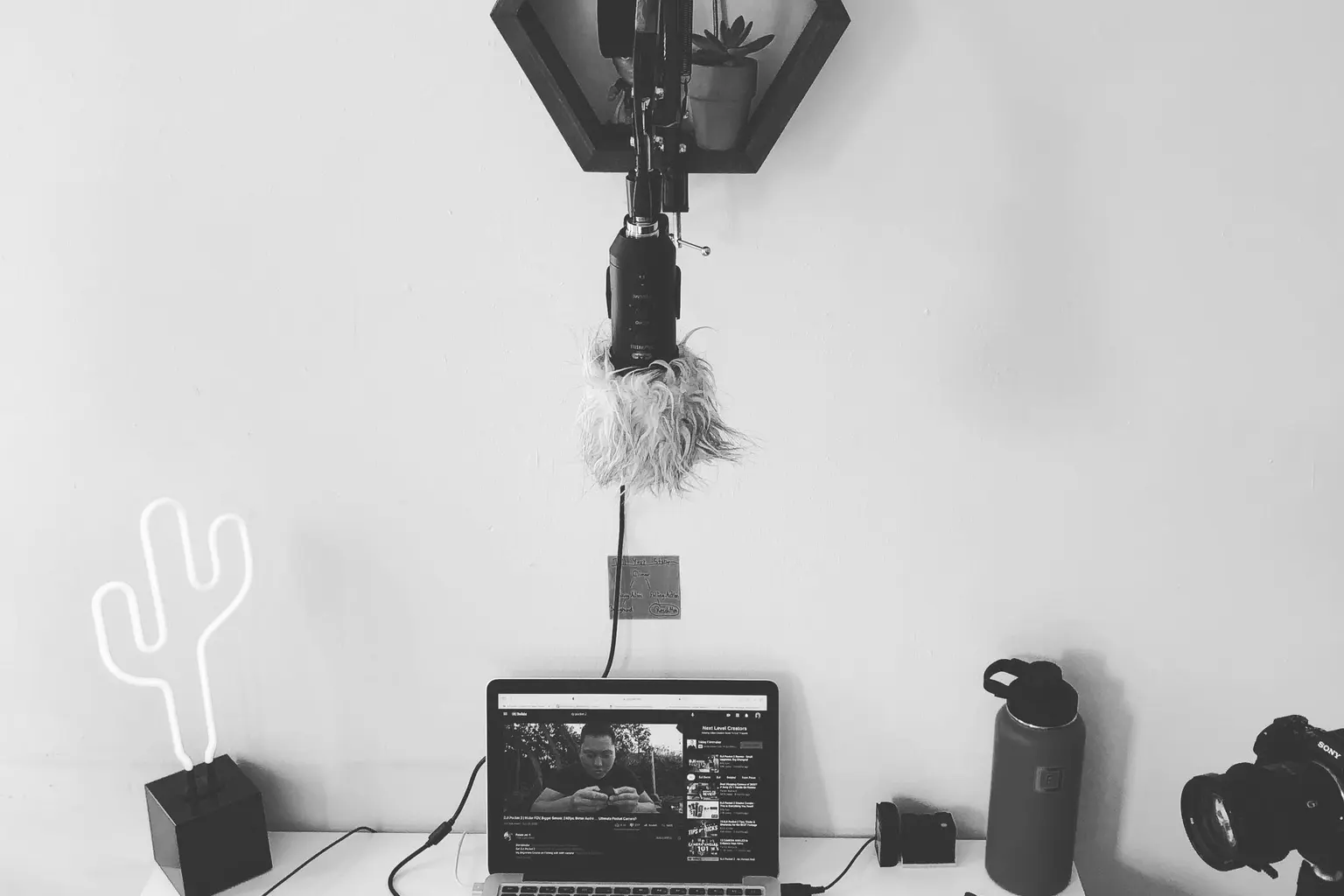
Fundo virtual come processamento e falha no cabelo e no fone. Use quando a parede for impossível, e teste se o PC da live, descrito em PC para live, ainda segura o jogo. Às vezes desligar o fundo devolve o quadro que faltava. A mesa em volta da câmera está no setup.
Prós
- Luz frontal difusa e câmera na altura dos olhos.
- Janela pequena, sem tapar a interface do jogo.
- Fundo simples, que não pisca nem compete com você.
Contras
- Única luz é o monitor, e o ganho da câmera no máximo.
- Webcam 4K no escuro, achando que resolução cria luz.
- Fundo virtual pesado num PC que já luta com o jogo.
O áudio que acompanha essa cara está em microfone para live. Um rosto nítido com voz de teclado ainda é uma live pela metade.
Cor, exposição e o canto da tela
No software da câmera, ou nas propriedades da fonte no OBS, trave a exposição. No automático, a tela do jogo clareia e o seu rosto escurece a cada explosão. Exposição manual, com a luz da cara ligada, deixa a imagem estável. Balanço de branco no tom da sua lâmpada evita o rosto azul. Não precisa parecer estúdio. Precisa o olho aparecer e a cor não mudar no meio da frase.
O tamanho da janela no OBS é o outro ajuste. Grande demais, tapa o minimapa do GTA e a câmera vira o assunto. Pequena demais, ninguém vê a reação. Um retângulo do peito para cima, num canto, é o padrão que funciona. Recorte no próprio OBS se a câmera filma teto demais. Fundo virtual só se a parede for impossível e o teste de quadro, com o jogo aberto, continuar liso. Se o quadro cair, desligue o fundo. A cara com a parede real é melhor do que a cara recortada com o jogo engasgando.
- Exposição manual, para o rosto não pulsar com o jogo.
- Janela pequena, sem tapar a interface.
- Fundo virtual só se o quadro continuar liso.
A imagem que você aguentaria assistir
Assista trinta segundos mudos da sua câmera, do lado do jogo. Se você não se reconhece no escuro, a luz vem antes de outra webcam. Se o enquadramento corta a testa toda vez que você comemora, recule a cadeira ou diminua o zoom. Reação cortada é pior do que janela pequena.
Trave a exposição e o balanço de branco, e confirme depois de uma hora: a lâmpada esquenta e a cor muda. Um retoque no meio da semana deixa a live consistente. Consistente ganha de perfeito num dia e azul no seguinte. A plateia acostuma com a sua cara, não com um filtro novo toda quinta.
Se a câmera filma a janela atrás de você ao meio-dia, feche a cortina ou mude de lugar. Nenhuma regulagem ganha de uma janela estourada. À noite, a luminária de frente devolve o rosto que a janela apagou de dia. Teste os dois horários se você transmite de dia e de noite. A regulagem que ficou boa às 15h costuma estourar às 21h, quando só a luminária está acesa.
Webcam para stream segue, com o restante da série, em GTA 6 no blog.
Perguntas frequentes
Qual webcam comprar para stream?
Uma de 1080p já serve na janela do canto, desde que haja luz na sua frente e a câmera esteja na altura dos olhos.
Preciso de 4K?
Não para começar. 4K na webcam não corrige quarto escuro e pesa mais no PC. Luz boa em 1080p aparece melhor.
A câmera do celular serve?
Serve de ensaio, com um app que o OBS enxergue como câmera. Para a rotina, uma webcam fixa no monitor treme menos e liga sozinha.
Onde posicionar?
Em cima do monitor, na altura dos olhos, filmando do peito para cima. Embaixo, o ângulo filma o nariz e o teto some.
Fundo virtual vale a pena?
Só se a parede for impossível e o PC ainda sobrar quadro. Ele erra no cabelo e no fone e gasta processamento.
Fontes
- OBS Studio — guia de início rápido (consulta em 19 de novembro de 2026)