De quanto em quanto tempo limpar o computador por dentro
Na maioria das casas e escritórios, uma limpeza interna a cada seis meses basta. Com pet, fumaça ou muita poeira, o intervalo cai para dois a quatro meses.
Equipe Balão da Informática5 min de leitura
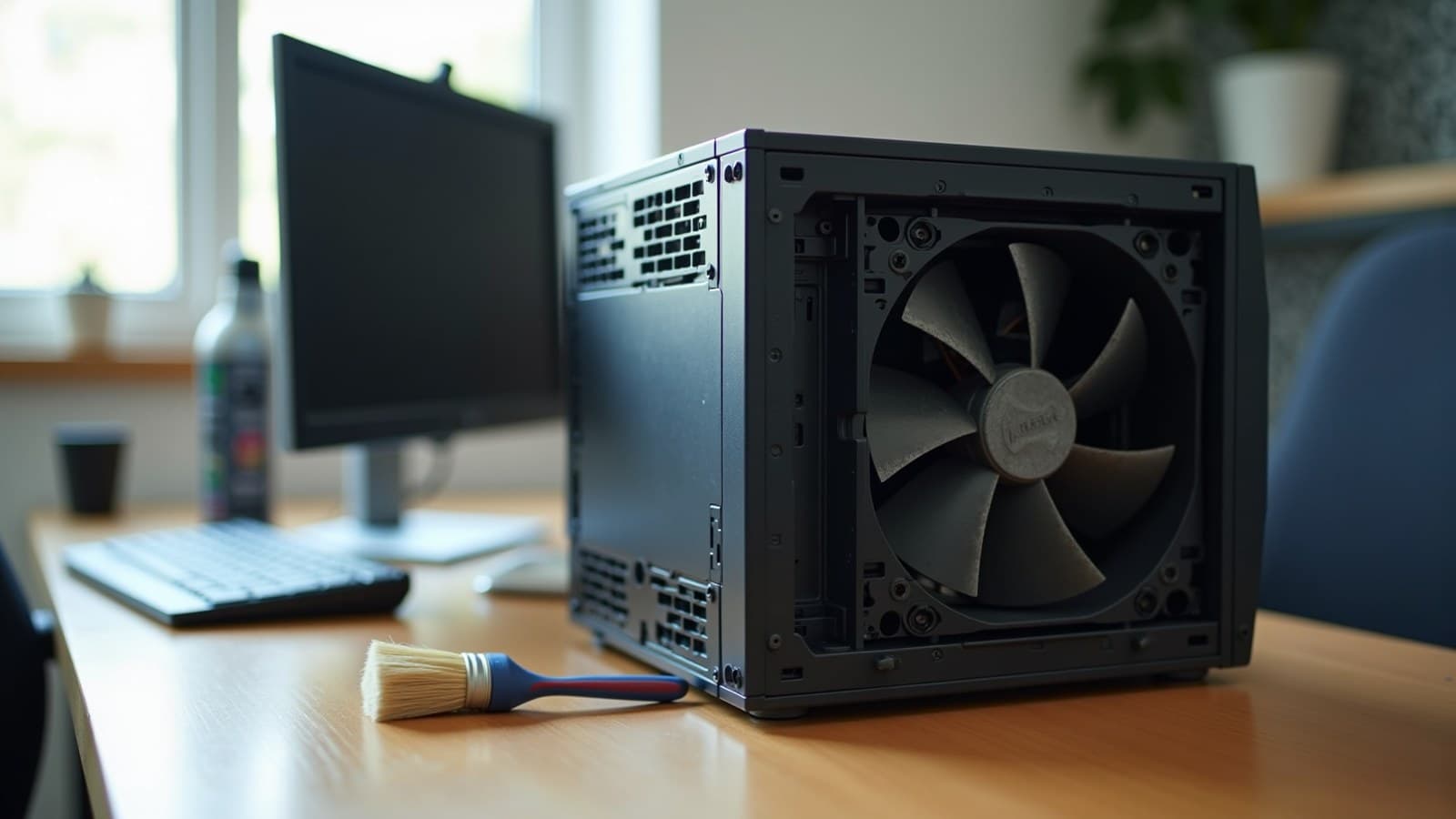
Limpar o computador por dentro a cada seis meses é o suficiente para a maioria das casas e dos escritórios. Esse é o intervalo que fabricantes como Corsair e HP e o guia da TeamViewer indicam como ponto de partida. Com animais em casa, alguém fumando perto ou um ambiente com muita poeira, o intervalo cai para algo entre dois e quatro meses.
O engano comum é esperar o computador dar problema para lembrar da limpeza. A poeira se acumula aos poucos nas ventoinhas, nos dissipadores e nas grades de ventilação, e o efeito também chega aos poucos: mais barulho, mais calor e, quando o processador reduz a velocidade para não esquentar, mais lentidão. Por isso vale combinar o calendário com os sinais.
Qual intervalo serve para o seu caso
| Situação | Intervalo sugerido |
|---|---|
| Escritório ou casa sem animais e com pouca poeira | A cada seis meses |
| Uso pesado todo dia (jogos, edição, programas exigentes) | De quatro a seis meses |
| Animais em casa ou muita poeira no ambiente | De dois a quatro meses |
| Fumante por perto ou obra na vizinhança | De dois a três meses |
Fonte: Corsair, HP e TeamViewer. As faixas variam um pouco entre as fontes; use como referência e ajuste pelos sinais do seu computador.
A HP sugere um jeito prático de ajustar: parta dos seis meses e encurte o prazo para cada fator que traz poeira, como animal, cigarro ou ambiente empoeirado. Um computador que fica no chão, perto de tapete, costuma puxar mais sujeira do que um que fica sobre a mesa. Mas o calendário é só uma estimativa: o computador avisa quando a poeira passou do ponto.
Os sinais de que a limpeza atrasou
- A ventoinha muda de um zumbido baixo para um chiado ou gira forte mesmo com tarefas leves. O artigo sobre o que cada barulho do computador indica ajuda a separar poeira de peça gasta.
- O gabinete ou a base do notebook ficam quentes ao toque no uso comum.
- O computador trava, fica lento depois de alguns minutos de uso ou desliga sozinho.
- Dá para ver poeira na grade de ventilação, ou a saída de ar fica escurecida e o vento sai fraco.
O que dá para fazer em casa e onde parar
No desktop, com o computador desligado pelo sistema, a chave da fonte em desligado e o cabo fora da tomada, dá para tirar e lavar os filtros de poeira do gabinete, quando ele tem. Eles só voltam ao lugar completamente secos. Para soprar a poeira de dentro, as fontes recomendam jatos curtos de ar comprimido, com a lata em pé e a ventoinha segura com o dedo para não girar solta.
Prós
- Lavar e secar bem os filtros de poeira do gabinete
- Jatos curtos de ar comprimido com a ventoinha travada
- Pincel macio nas pás da ventoinha e no dissipador
- Pano de microfibra por fora e nas partes lisas
Contras
- Aspirador de pó comum, que pode gerar eletricidade estática
- Qualquer líquido de limpeza nos componentes
- Abrir a fonte de alimentação: sopre só pelas grades
- Abrir notebook sem o manual do modelo e sem prática
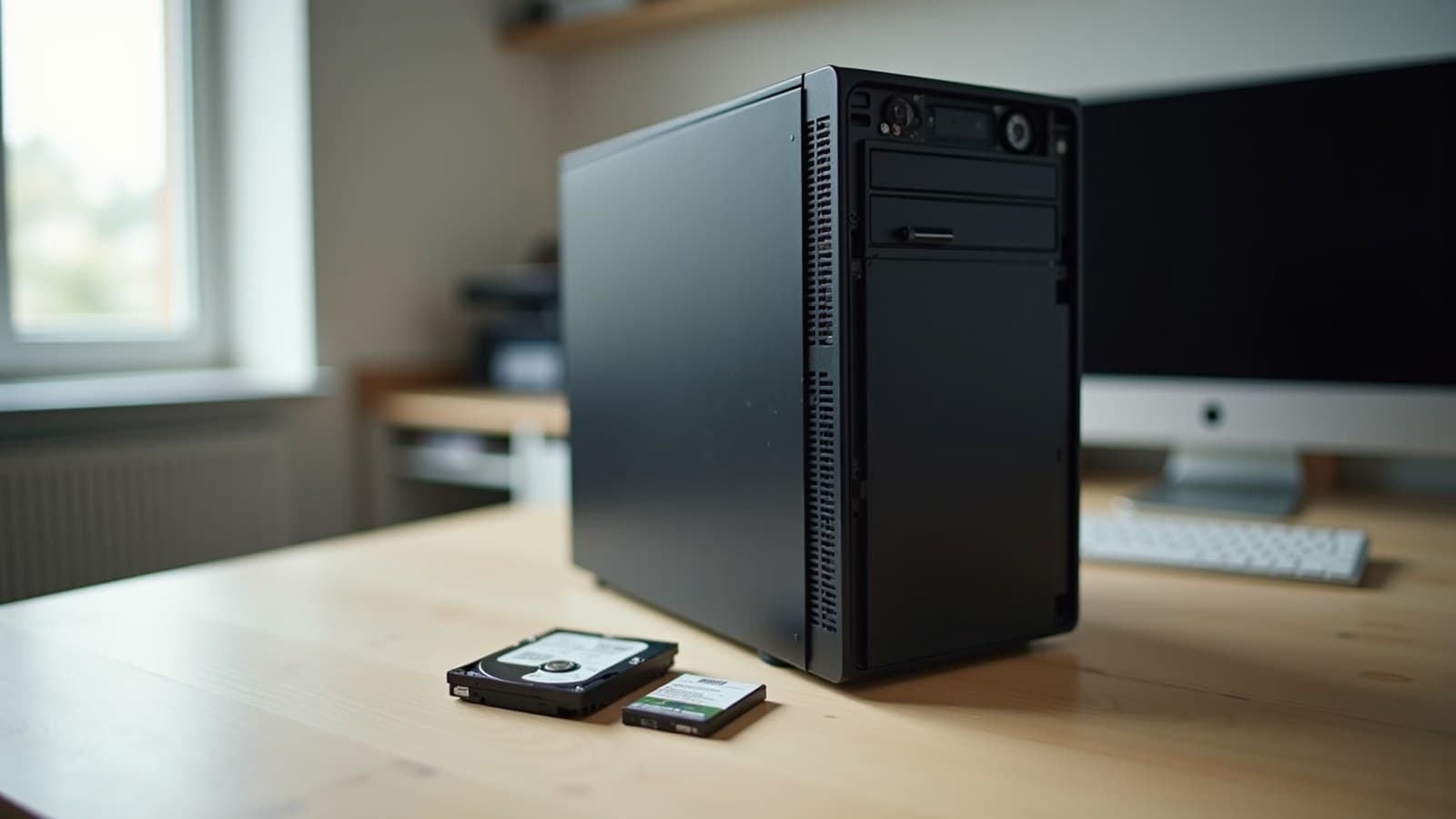
Se você não quer abrir o gabinete ou o computador é um notebook, a assistência técnica da Balão da Informática, no Cambuí, em Campinas, faz a limpeza interna e o diagnóstico no mesmo endereço, inclusive em Mac na assistência Apple. Em uma linha: limpe a cada seis meses, encurte o prazo se a casa tem poeira e não ignore a ventoinha alta.
Perguntas frequentes
Posso usar aspirador de pó para limpar o computador?
As fontes desaconselham o aspirador comum, porque o bico de plástico pode gerar eletricidade estática e danificar componentes. O mais indicado é ar comprimido em jatos curtos, pincel macio e pano de microfibra, com o computador desligado e fora da tomada.
Limpar por dentro faz perder a garantia?
Segundo a HP, a limpeza básica normalmente não anula a garantia, mas as condições mudam de fabricante para fabricante. Confira os termos do seu antes de abrir, principalmente em notebook.
Notebook também precisa de limpeza interna?
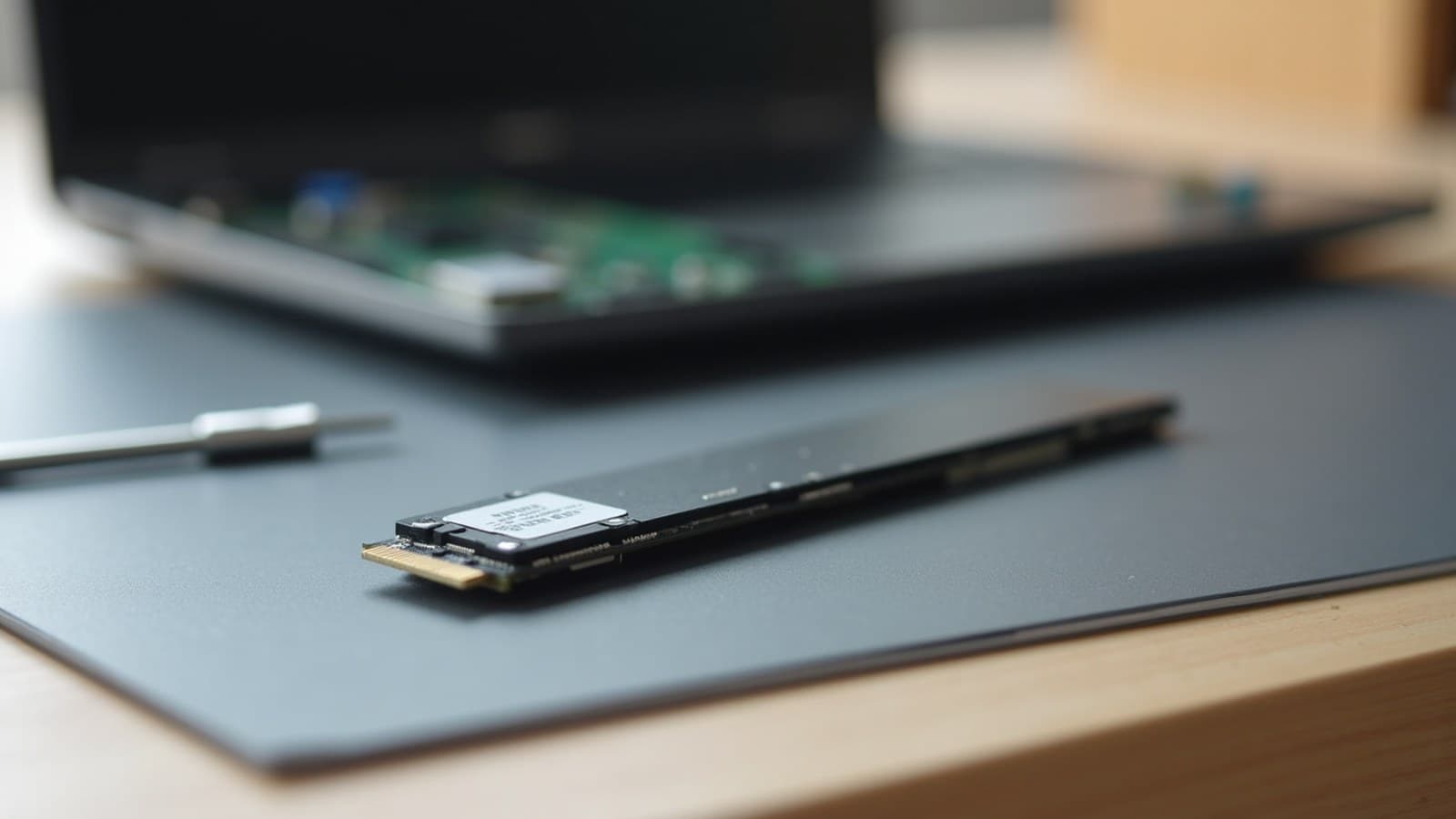
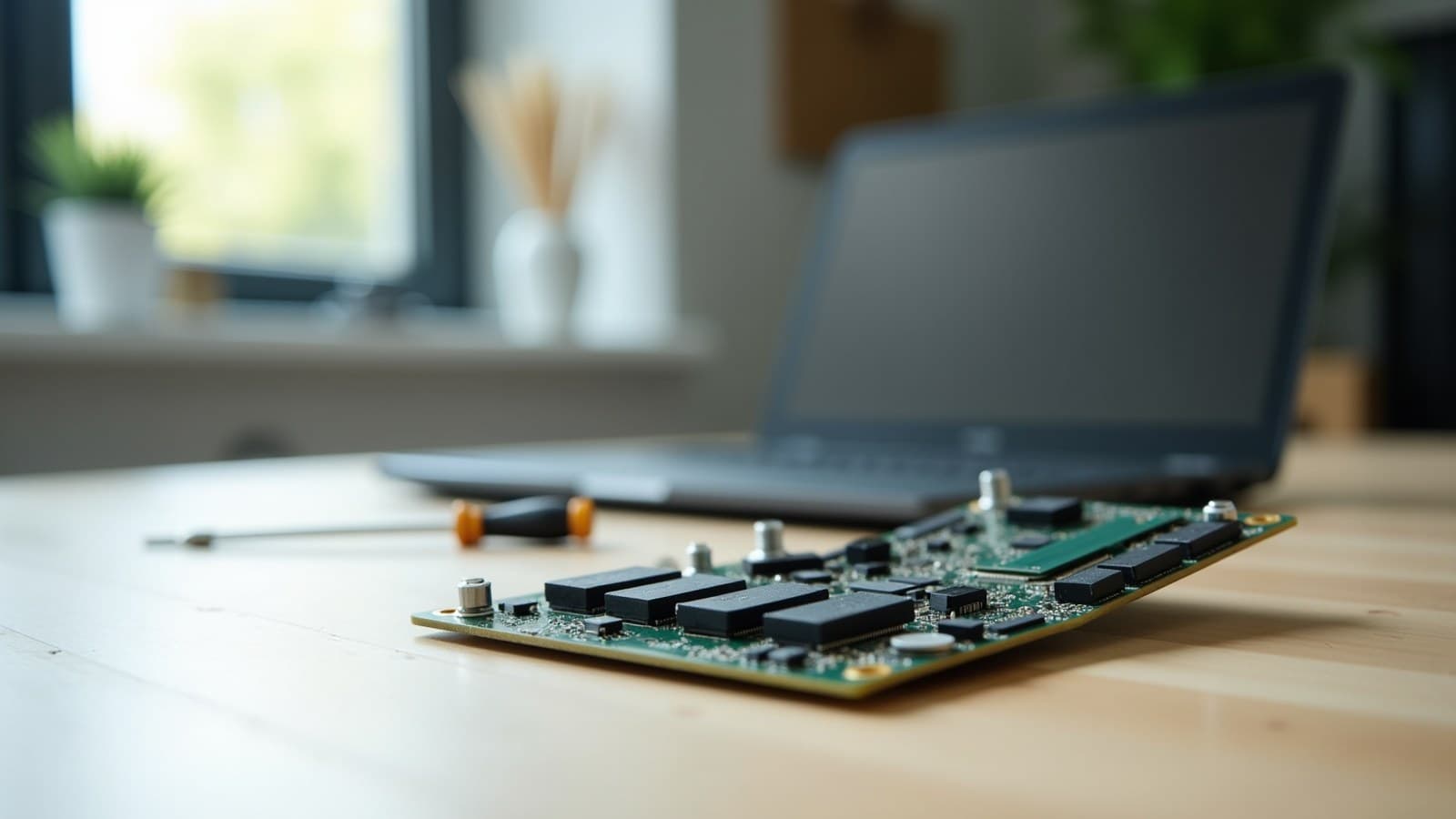
Precisa, e com mais cuidado: a ventoinha e o dissipador são pequenos e entopem com facilidade. Como abrir um notebook exige o manual do modelo, em geral é melhor deixar com um técnico.
Fontes
- How to clean your PC and how often you should do it — Corsair (outubro de 2026)
- HP OMEN fan cleaning maintenance guide — HP (outubro de 2025)
- The safe and easy way to clean dust from your computer — TeamViewer (outubro de 2026)