Monitor piscando: cabo, placa de vídeo ou o próprio monitor?
Monitor piscando quase sempre tem causa que dá para isolar em casa: cabo, ajuste, driver ou o painel. Veja os testes, na ordem, e quando é hora da assistência.
Equipe Balão da Informática5 min de leitura
Monitor piscando costuma ter uma de quatro origens: o cabo de vídeo, um ajuste errado de taxa de atualização, o driver da placa de vídeo ou um programa, e, por último, o próprio monitor. Dá para descobrir qual é em casa, em poucos minutos, sem abrir nada, seguindo os testes na ordem certa.
O engano comum é concluir logo que o monitor estragou e comprar outro. Muitas vezes a troca não resolve, porque a causa estava no cabo ou no driver. O caminho mais curto é eliminar o que é barato e fácil primeiro e deixar o monitor por último: ele é a peça mais cara da lista.
Os testes, na ordem, para achar o culpado
- Reinicie o driver de vídeo. No Windows, aperte a tecla do Windows com Ctrl, Shift e B ao mesmo tempo. A tela apaga por um instante e o sistema dá um aviso sonoro, o que é normal. Se não adiantar, reinicie o computador.
- Faça o teste do Gerenciador de Tarefas. Abra com Ctrl + Shift + Esc. Segundo a Microsoft, se ele pisca junto com o resto da tela, a causa provável é o driver de vídeo; se ele fica parado e o resto pisca, a causa provável é um aplicativo incompatível.
- Troque o cabo. Um cabo com defeito interrompe o sinal. Use outro cabo, de preferência um que funcione em outro monitor, e confira se os dois lados estão bem encaixados.
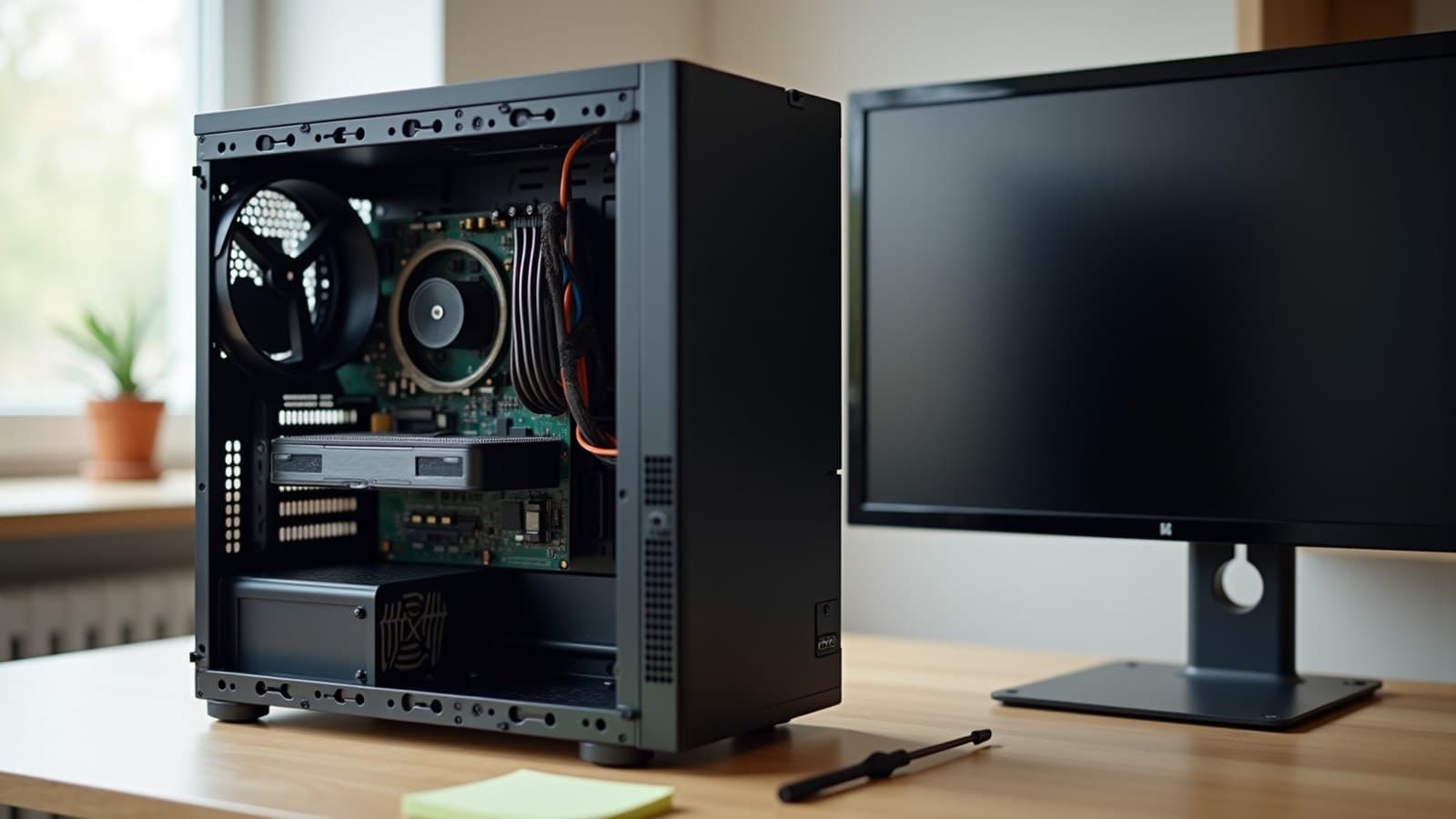
- Confira a porta. Em computador com placa de vídeo separada, o cabo vai nas saídas da placa, normalmente mais embaixo na traseira do gabinete, e não na saída da placa-mãe.
- Confira a taxa de atualização. No Windows 11: Configurações, Sistema, Tela, Vídeo avançado, e escolha uma taxa da lista. Se o monitor tem a opção de overclock no menu dele, desligue.
- Rode o autoteste do monitor. Muitos monitores têm um teste interno, feito com o cabo de vídeo desconectado; o manual do seu modelo diz como acionar. Se o monitor pisca ou mostra linhas durante o autoteste, o problema é o painel.
Se o teste apontou para o driver, a Microsoft indica, no Gerenciador de Dispositivos, em Adaptadores de vídeo, primeiro reverter o driver quando o problema começou depois de uma atualização; senão, atualizar com o driver do fabricante do computador ou da placa. Se apontou para um programa, desinstale os instalados recentemente, um de cada vez, e reinicie entre um e outro.
O que cada sinal costuma indicar, e quando a dica não basta
| O que você vê | Suspeita | O que fazer |
|---|---|---|
| Gerenciador de Tarefas pisca junto | Driver de vídeo | Reverter ou atualizar o driver |
| Só o resto da tela pisca | Um programa | Atualizar ou desinstalar, um de cada vez |
| Pisca ao mexer no cabo | Cabo ou conector | Trocar o cabo e testar outra porta |
| Pisca só em taxa alta ou com G-Sync | Ajuste do monitor | Baixar a taxa e desligar overclock e G-Sync |
| Pisca até no autoteste, sem cabo | O próprio monitor | Levar para avaliação |
Fonte: Suporte da Microsoft e Suporte da Dell. Os nomes dos menus mudam um pouco conforme a versão do Windows e o modelo do monitor.
Em monitor gamer, a Dell lembra que alguns modelos piscam com o G-Sync da Nvidia ligado quando não são compatíveis com ele, e que recursos de nitidez de movimento, como MPRT e ULMB, também podem causar a cintilação. Ela recomenda ainda tirar da mesma régua outros aparelhos ligados junto com o monitor, porque interferência elétrica também faz a imagem piscar.
A dica não basta quando tudo passou e o problema continua, ou quando a imagem pisca em qualquer computador e com qualquer cabo. Aí pode ser a placa de vídeo, que precisa ser testada em outra máquina, ou o painel. Não abra o monitor: a parte de energia dele guarda carga elétrica mesmo desligada da tomada.
Na Balão da Informática, no Cambuí, em Campinas, a assistência técnica faz o diagnóstico testando o monitor, o cabo e a placa separadamente. Se a conclusão for trocar, vale ver os monitores e o guia de como escolher monitor para trabalho. Em uma linha: teste o Gerenciador de Tarefas, troque o cabo e só depois culpe o monitor.
Perguntas frequentes
Monitor piscando pode ser vírus?
É raro. Quando só o resto da tela pisca e o Gerenciador de Tarefas fica parado, a Microsoft aponta como causa provável um aplicativo incompatível. Atualize ou desinstale os programas recentes, um de cada vez.
Cabo HDMI barato faz o monitor piscar?
Um cabo com defeito, mal encaixado ou que não aguenta a resolução e a taxa usadas pode interromper o sinal e fazer a imagem piscar. Trocar o cabo é um dos primeiros testes, e o mais barato.
Se o monitor pisca no autoteste, tem conserto?
Depende do defeito e do modelo. O autoteste mostra que o problema está no monitor, e não no computador, mas só a avaliação técnica diz se o conserto compensa.
Fontes
- Solucionar problemas de cintilação da tela no Windows — Suporte da Microsoft (outubro de 2026)
- Troubleshooting Flickering Video on Dell Gaming or Alienware Monitors — Suporte da Dell (outubro de 2026)
- Fix Dell Monitor Display Issues — Suporte da Dell (outubro de 2026)
- Monitor Turns Off When Trying to Play Video or Game — Suporte da Intel (outubro de 2026)