Como configurar backup automático sem perder arquivos
Aprenda como configurar backup automático no computador, no celular e na nuvem para proteger arquivos, fotos e documentos contra perdas e falhas comuns.
Equipe Balão da Informática8 min de leitura
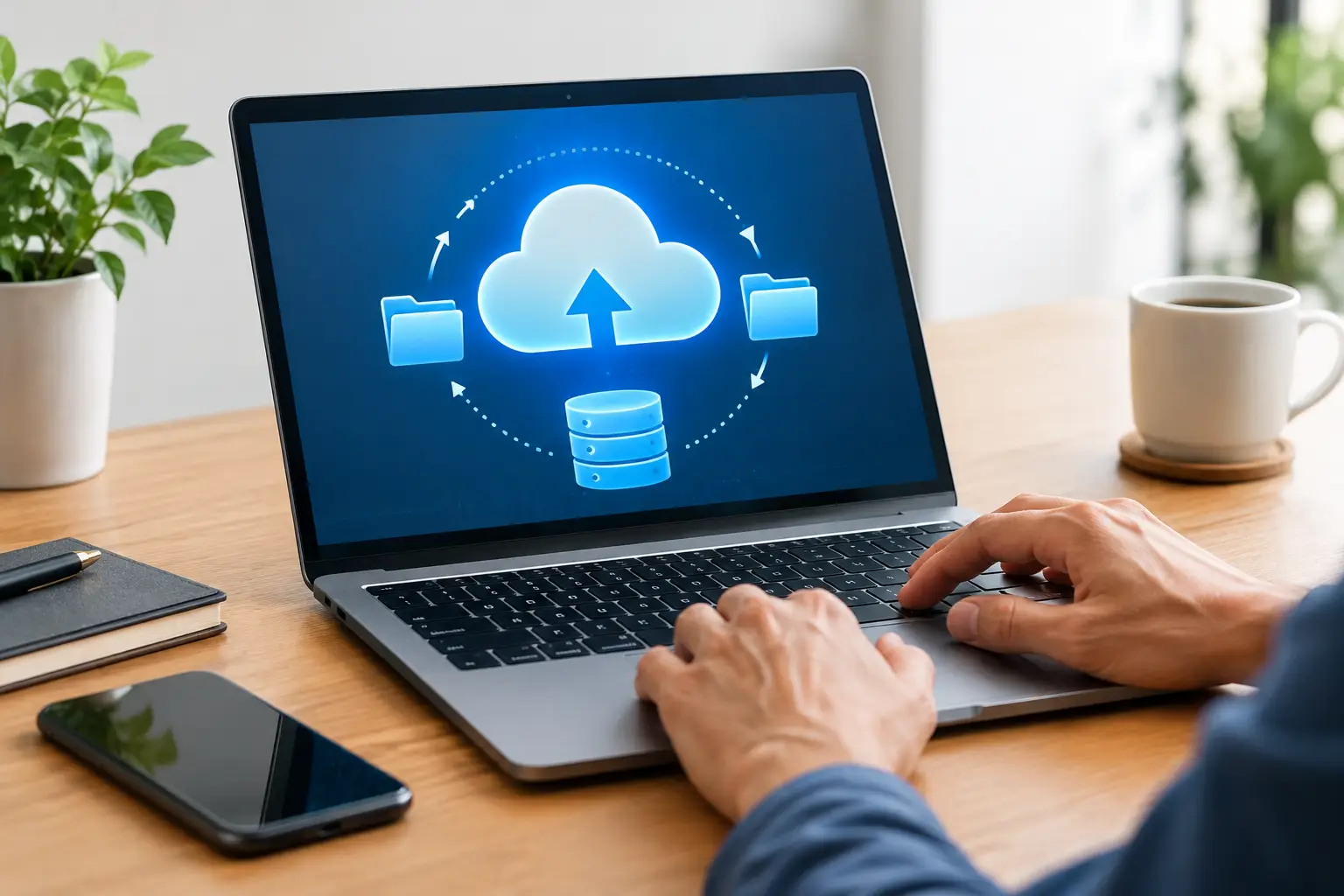
Uma planilha apagada, um SSD que parou de responder ou um celular perdido pode levar embora meses de trabalho e fotos que não voltam mais. Saber como configurar backup automático evita depender da memória, de pendrives esquecidos e daquela promessa de “depois eu copio tudo”. O objetivo é simples: seus arquivos precisam ser salvos sozinhos, em mais de um lugar, sem interromper sua rotina.
Backup não é só para empresas. Quem estuda, trabalha de casa, edita vídeos, joga, administra uma pequena loja ou guarda documentos da família também precisa de um plano. A diferença entre um problema técnico e uma perda definitiva costuma ser ter uma cópia recente disponível.
O que um backup automático precisa proteger
Antes de escolher aplicativo, HD externo ou armazenamento em nuvem, defina quais dados realmente importam. Em um computador de uso comum, normalmente entram nessa lista as pastas Documentos, Área de Trabalho, Imagens, Vídeos e Downloads. Para trabalho, inclua arquivos de sistema financeiro, projetos, contratos, apresentações, banco de dados e pastas de programas que armazenam dados localmente.
No celular, priorize fotos, vídeos, contatos, conversas quando houver suporte do aplicativo e documentos recebidos. Não é necessário copiar todos os arquivos temporários ou instaladores antigos. Quanto mais clara for a seleção, mais rápido será o backup e menor será o espaço necessário.
Também existe uma diferença importante entre sincronização e backup. Serviços de nuvem podem sincronizar um arquivo apagado: se ele for removido em um dispositivo, a exclusão pode chegar aos demais. Um backup bem configurado mantém versões anteriores ou uma cópia independente. É isso que ajuda quando o erro foi humano, não apenas quando um equipamento apresentou defeito.
Como configurar backup automático no computador
A configuração ideal depende do sistema operacional, do volume de arquivos e do nível de segurança necessário. Para a maioria das pessoas, a combinação de nuvem e unidade externa oferece boa proteção sem complicação.
Use a nuvem para os arquivos do dia a dia
Serviços de armazenamento em nuvem funcionam bem para documentos, planilhas, fotos selecionadas e pastas de trabalho. Instale o aplicativo no computador, entre na sua conta e escolha as pastas que serão protegidas. Em muitos casos, é possível ativar o backup automático de Área de Trabalho, Documentos e Imagens.
Confira se a opção escolhida mantém arquivos disponíveis no computador ou apenas na nuvem. Para quem trabalha sem internet com frequência, manter os arquivos baixados localmente evita surpresas. Já em notebooks com SSD menor, deixar arquivos menos usados somente online pode liberar espaço, desde que exista conexão quando for preciso acessá-los.
Observe o limite do seu plano. Fotos em alta resolução, vídeos de celular e arquivos de edição consomem espaço rapidamente. Quando o armazenamento enche, a sincronização para sem fazer barulho suficiente e o usuário imagina que está protegido. Vale revisar o painel do serviço pelo menos uma vez por mês.
Faça uma cópia local em HD externo ou SSD externo
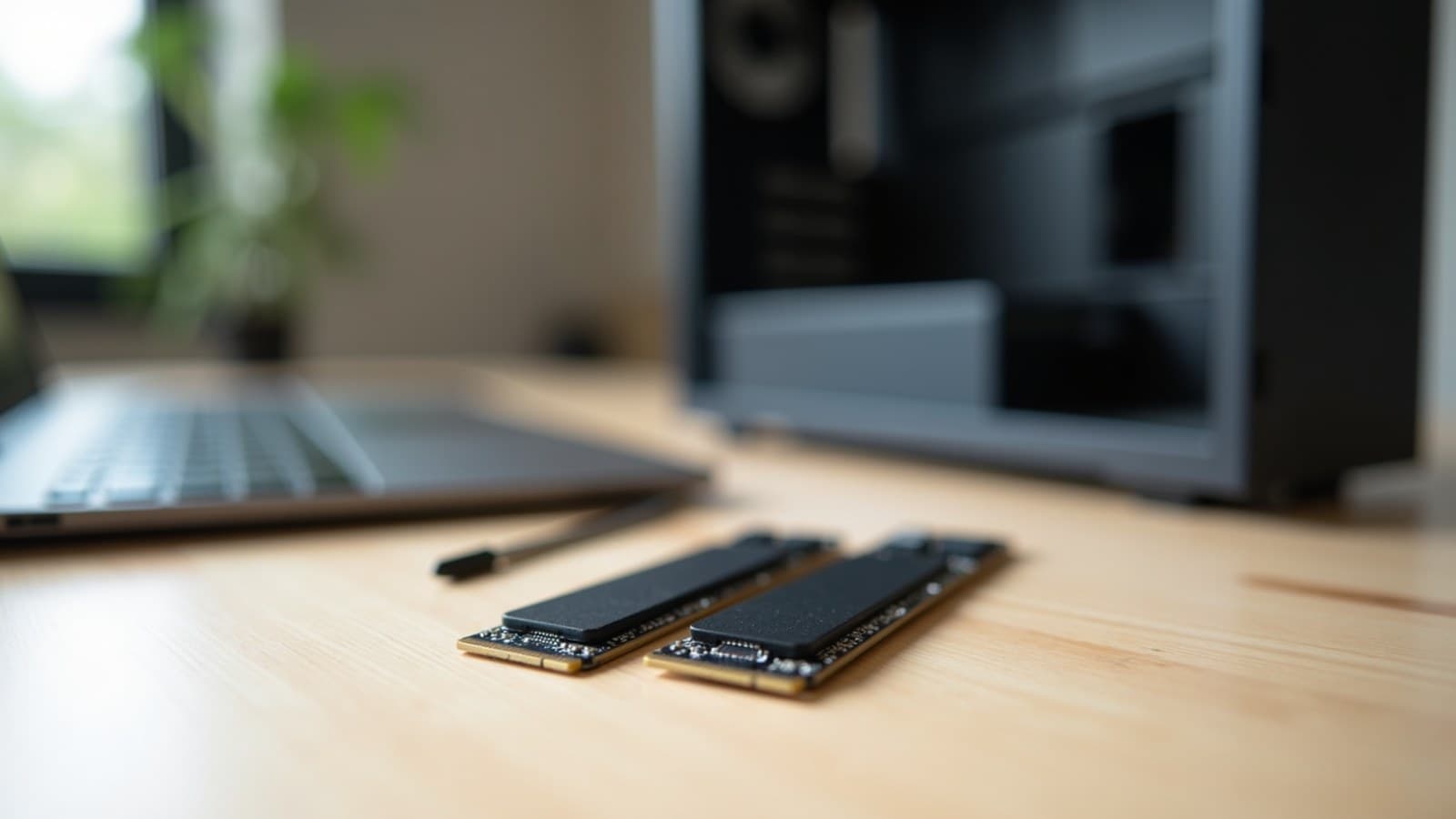
A nuvem protege contra roubo, perda do equipamento e defeitos físicos, mas uma cópia externa é útil para restaurações rápidas e para arquivos grandes. Um HD externo costuma oferecer mais capacidade por um valor menor. Um SSD externo é mais rápido, compacto e resistente a impactos, sendo uma boa escolha para quem transporta o backup.
No Windows, é possível usar o Histórico de Arquivos para copiar pastas pessoais em uma unidade externa. Conecte o HD ou SSD, acesse as configurações de backup do sistema, selecione a unidade e defina a frequência. Para documentos alterados todos os dias, uma cópia a cada hora faz sentido. Para um computador usado ocasionalmente, uma vez por dia pode ser suficiente.
Outra opção é criar uma imagem do sistema. Ela registra Windows, programas, configurações e arquivos em um determinado momento. É útil quando o objetivo é recuperar a máquina inteira após falha grave do SSD ou troca de disco. A desvantagem é ocupar bastante espaço e não substituir o backup frequente de arquivos individuais.
No Mac, o Time Machine oferece uma lógica parecida. Basta conectar uma unidade compatível, escolhê-la como disco de backup e permitir que o sistema faça as cópias periódicas. Para um computador com muitos arquivos de trabalho, reserve uma unidade com capacidade de pelo menos duas vezes o espaço ocupado no armazenamento interno.
Não deixe a unidade conectada o tempo todo
Manter o HD de backup sempre conectado é prático, mas tem um risco: em caso de vírus do tipo ransomware, os arquivos da unidade externa também podem ser criptografados. Para uso doméstico, uma saída equilibrada é conectar o disco em horários definidos para o backup e guardá-lo desconectado depois.
Se a rotina exige cópias contínuas, use também a nuvem com histórico de versões. Assim, haverá uma camada adicional caso uma pasta seja corrompida ou atacada. O melhor cenário não depende de uma única tecnologia.
A regra 3-2-1 para não concentrar o risco
A regra mais conhecida de proteção de dados é simples: mantenha três cópias dos dados importantes, em dois tipos de mídia, com uma cópia fora do local principal. O arquivo original no notebook, uma cópia em HD externo e outra na nuvem já formam uma estrutura eficiente para muitas casas e pequenos negócios.
Para uma empresa, pode ser necessário incluir backup de servidor, sistema de vendas, e-mails, máquinas dos colaboradores e permissões de acesso. Nesse caso, copiar tudo em um único HD não resolve. É preciso definir responsáveis, retenção de versões e uma rotina de teste. O custo de parar uma operação por falta de dados costuma ser muito maior que o investimento em armazenamento planejado.
Backup automático no celular: fotos, contatos e documentos
Celulares acumulam registros valiosos sem que a gente perceba. Ative o backup de fotos e vídeos pelo serviço de nuvem de sua preferência e permita o envio apenas no Wi-Fi, caso o seu plano de dados seja limitado. Verifique se a qualidade escolhida atende à sua necessidade: compactar fotos economiza espaço, mas pode reduzir detalhes importantes para impressão ou edição.
No Android, confirme nas configurações da conta se o backup do aparelho está ativo para contatos, configurações e dados compatíveis de aplicativos. No iPhone, revise o backup na conta associada ao aparelho e confira quais aplicativos estão incluídos. Em ambos, a cópia só será confiável se houver espaço disponível na nuvem e o aparelho puder carregar e conectar à internet periodicamente.
Para conversas, não presuma que todo aplicativo faz backup da mesma forma. Alguns exigem uma configuração própria e outros permitem escolher frequência e conta de armazenamento. Se há mensagens de trabalho ou comprovantes importantes, revise essa opção antes de trocar de celular ou restaurar o aparelho.
Defina frequência, versões e retenção
Backup automático não significa fazer cópias sem critério. A frequência deve acompanhar a mudança dos arquivos. Um contador que altera planilhas diariamente precisa de versões mais frequentes do que uma família que usa o computador apenas para navegação e estudo.
Manter versões anteriores é tão importante quanto copiar o arquivo atual. Se uma planilha for salva por engano em branco na segunda-feira, a cópia de domingo pode ser a única saída. Sempre que possível, escolha serviços e programas que preservem versões por algumas semanas ou meses.
A retenção, porém, tem custo. Guardar cada versão de vídeos pesados por tempo ilimitado pode lotar a unidade. Para a maioria dos usuários, manter versões recentes por 30 a 90 dias é uma decisão razoável. Arquivos fiscais, contratos e documentos obrigatórios podem exigir uma política diferente, de acordo com as necessidades do negócio e prazos legais aplicáveis.
Teste a restauração antes de precisar dela
Um backup que nunca foi testado é apenas uma esperança. Uma vez por mês, escolha um arquivo sem risco, restaure em outra pasta e abra o conteúdo. Confirme se o documento está íntegro, se a foto abre e se a versão recuperada é a esperada.
Aproveite para verificar a data da última cópia. Se ela estiver muito antiga, descubra o motivo: unidade desconectada, falta de espaço, senha alterada, falha de internet ou aplicativo pausado. Pequenos alertas resolvidos cedo evitam correria quando o computador deixa de iniciar.
Também proteja as contas usadas no backup. Use senha forte, autenticação em dois fatores e e-mail de recuperação atualizado. Se alguém invade a conta de nuvem, o problema deixa de ser apenas técnico e passa a envolver a segurança dos seus dados.
Quando vale pedir ajuda técnica
Se o computador tem vários discos, arquivos espalhados, sistema lento ou sinais de falha no armazenamento, configurar backup sozinho pode não ser a melhor escolha. Copiar dados de um SSD ou HD que já apresenta travamentos pode agravar o problema. Em casos assim, o ideal é avaliar o equipamento antes de insistir em reinicializações e tentativas aleatórias.
A Balão da Informática pode orientar a escolha de HD ou SSD externo, preparar um computador novo e ajudar na migração de arquivos com assistência técnica local. Para quem trabalha com dados importantes, ter o equipamento configurado e testado reduz muito a chance de começar a usar uma máquina nova sem proteção.
O melhor momento para configurar backup automático é quando está tudo funcionando. Reserve alguns minutos, escolha onde suas cópias ficarão e faça um teste hoje. Quando acontecer um imprevisto, você vai querer recuperar arquivos, não tentar lembrar onde estava a última cópia.