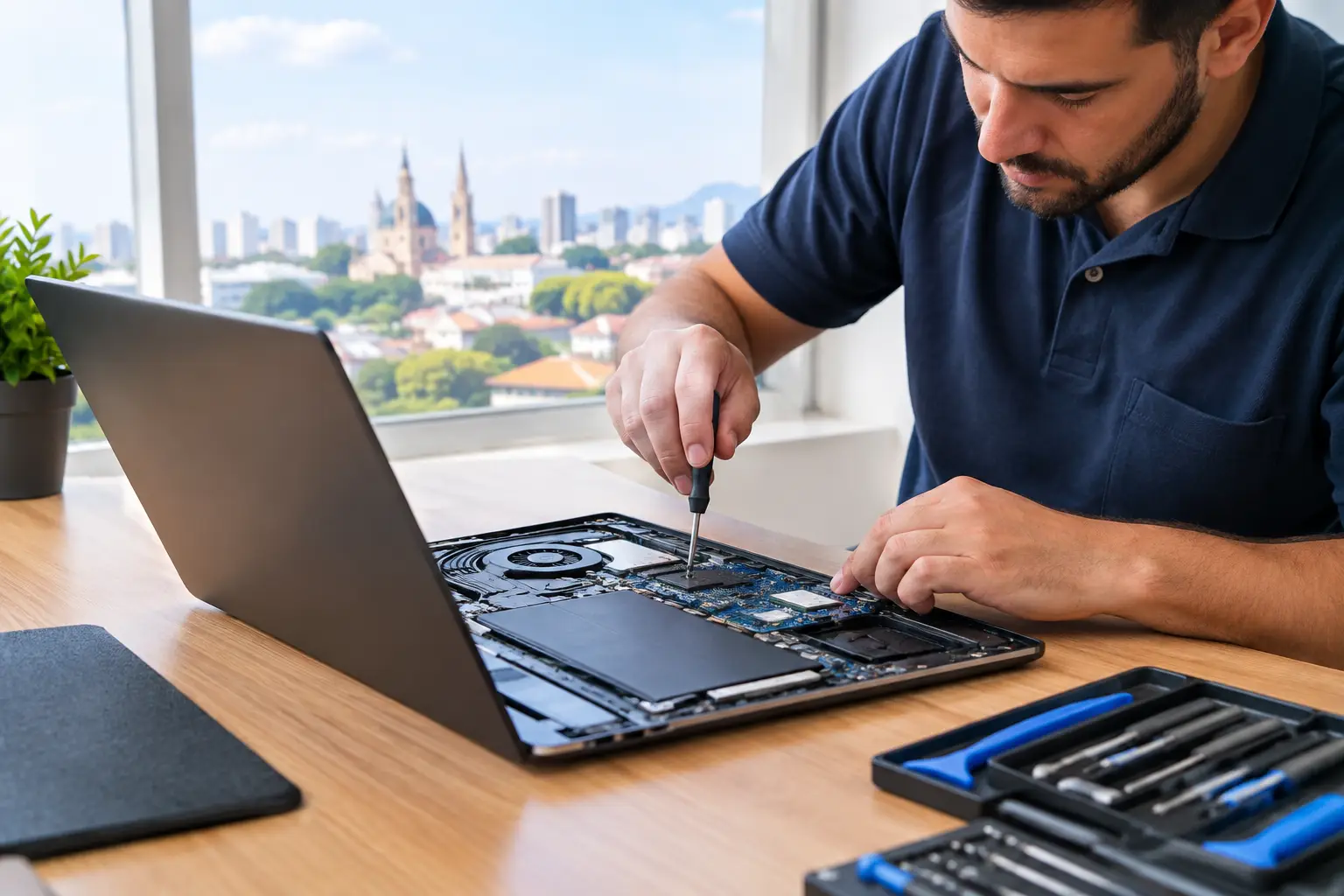
Como recuperar dados de HD sem piorar o problema
Veja como recuperar dados de HD com segurança, entenda os sinais de falha e saiba quando parar de tentar para proteger seus arquivos importantes salvos.
Equipe Balão da Informática7 min de leitura
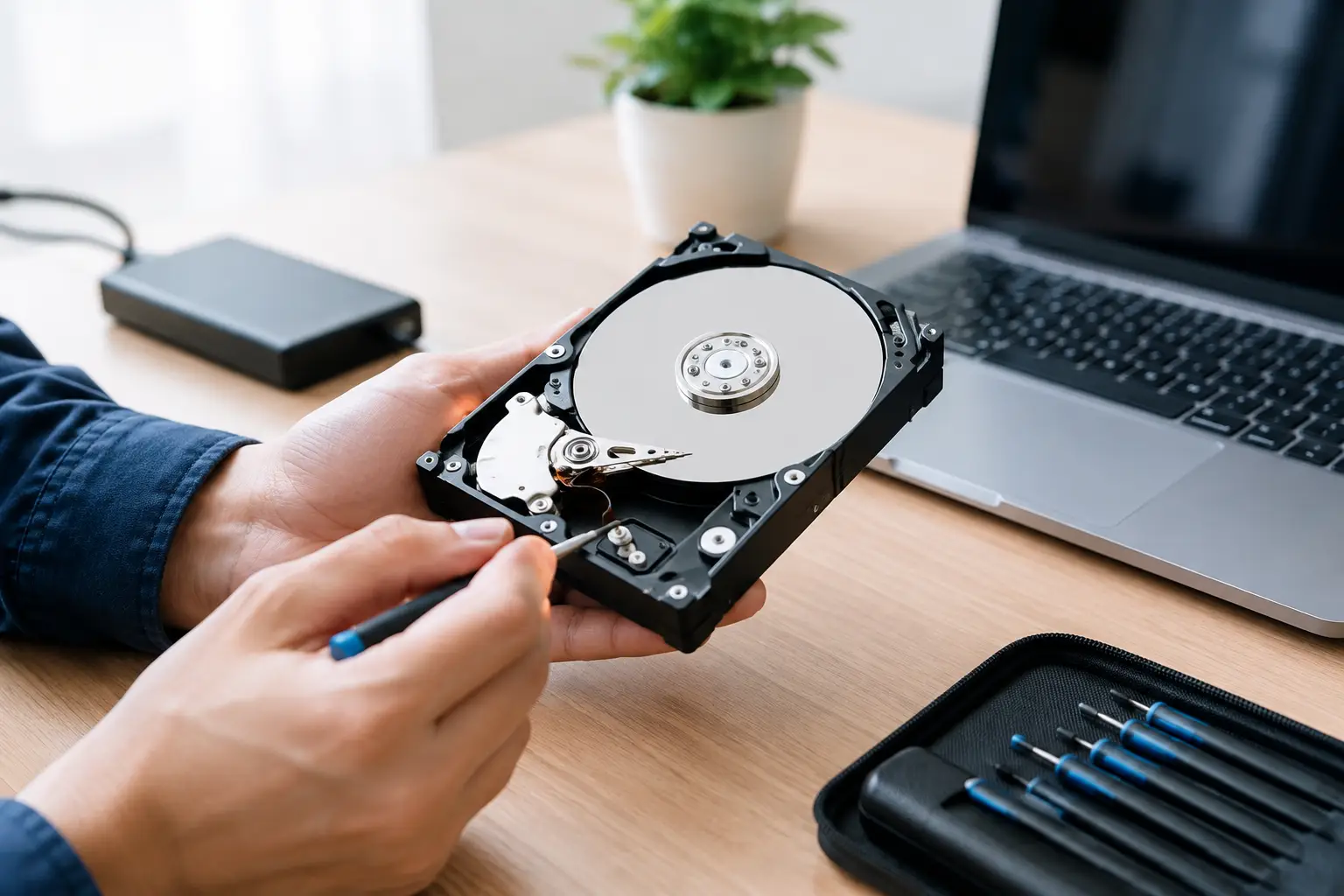
Um HD que some do computador, pede formatação ou começa a fazer barulhos estranhos costuma gerar pressa. Mas, ao pesquisar como recuperar dados de HD, a primeira decisão não é instalar um programa: é parar de usar o disco. Cada gravação, reinicialização forçada ou tentativa aleatória pode sobrescrever arquivos que ainda seriam recuperáveis ou agravar uma falha física.
Fotos de família, documentos de empresa, planilhas, projetos de faculdade e arquivos de clientes têm pesos diferentes, mas todos exigem o mesmo cuidado inicial. Antes de qualquer tentativa, identifique o tipo de problema e evite soluções que parecem rápidas, mas colocam os dados em risco.
Como recuperar dados de HD: primeiro, avalie os sinais
Nem toda falha de armazenamento é igual. Um HD pode estar saudável e apenas ter um problema de cabo, porta USB, fonte ou sistema de arquivos. Em outros casos, há desgaste mecânico interno, setores defeituosos ou danos na placa eletrônica. O procedimento muda conforme o diagnóstico.
Se o HD externo não aparece, teste outro cabo e outra porta USB, de preferência em outro computador. Em desktop, confirme se os cabos SATA e de energia estão firmes. Um adaptador USB-SATA de baixa qualidade também pode fazer um disco funcionar de forma intermitente. Esses testes são seguros desde que você não tente gravar, formatar ou inicializar o disco.
Quando o HD aparece no sistema com a letra da unidade, mas os arquivos não abrem, a causa pode ser lógica. Pode haver exclusão acidental, corrupção de partição, erro de sistema de arquivos ou ataque de malware. Nessa situação, há mais espaço para uma recuperação por software, desde que o HD esteja funcionando sem travamentos e sem ruídos anormais.
Já os sinais abaixo pedem interrupção imediata do uso:
- estalos repetidos, raspagem ou tentativas de giro;
- HD que liga e desliga sozinho ou desaparece durante a cópia;
- lentidão extrema ao abrir pastas e arquivos;
- cheiro de queimado ou aquecimento fora do normal;
- queda, impacto, contato com líquido ou falha após oscilação elétrica.
Um HD com defeito físico não deve ser aberto em casa. A poeira comum de um ambiente doméstico pode contaminar os pratos internos, e trocar a placa lógica sem conhecimento pode impedir uma recuperação que seria possível. Nesses casos, a prioridade é preservar o estado do equipamento para análise técnica.
O que não fazer quando seus arquivos desaparecerem
A mensagem “você precisa formatar o disco antes de usá-lo” é uma das situações mais comuns. Não aceite a formatação se precisa dos arquivos. Formatar pode não apagar tudo de imediato, mas altera estruturas fundamentais do volume e torna o processo mais trabalhoso.
Também não instale programas de recuperação no mesmo HD afetado. Se o disco é a unidade C: do notebook, desligue o equipamento e avalie a remoção do armazenamento ou use outra máquina para criar uma mídia de recuperação. Se é um HD externo, o software deve ser instalado no SSD ou HD saudável do computador, e os arquivos recuperados devem ser salvos em outro dispositivo.
Evite executar correções automáticas sem entender o estado do disco. Ferramentas de verificação podem ser úteis em falhas leves de sistema de arquivos, mas comandos de reparo que escrevem no HD podem alterar registros e setores necessários para recuperar documentos apagados. Quando os dados são importantes, faça o diagnóstico antes de tentar “consertar”.
Por fim, não continue copiando arquivos de um HD que está travando. Uma cópia parcial pode ser melhor do que nada, mas insistir em leitura contínua sobre um disco degradado aumenta o tempo de funcionamento e a chance de falha completa. Em recuperação de dados, velocidade nem sempre significa segurança.
Recuperação por software: quando faz sentido
Programas de recuperação são indicados principalmente para arquivos apagados, partições que deixaram de aparecer, erros de formatação e danos lógicos. Eles fazem uma varredura na unidade em busca de informações que ainda não foram sobrescritas. O resultado depende de quanto o HD foi utilizado depois da perda.
Antes de iniciar a varredura, verifique se o disco é reconhecido no Gerenciamento de Disco do Windows. Ele pode aparecer sem letra, como espaço não alocado ou até como RAW. Isso ajuda a diferenciar um volume com problema de estrutura de um dispositivo que nem está sendo detectado pelo hardware.
Se o HD está estável, faça uma imagem ou clonagem para outro disco antes de tentar recuperar arquivos. A cópia de setor a setor cria uma base de trabalho e reduz a necessidade de ler repetidamente o disco original. É uma etapa especialmente recomendada para HDs antigos, lentos ou com sinais iniciais de setores defeituosos.
Durante a recuperação, comece pelos arquivos insubstituíveis: documentos de trabalho, bancos de dados, fotos, vídeos e projetos. Confirme se alguns itens recuperados realmente abrem antes de copiar grandes volumes. Um arquivo com nome correto pode estar corrompido, principalmente se o HD apresentou falhas durante a leitura.
Vale ajustar a expectativa: recuperar o arquivo não significa recuperar a organização original. Dependendo do dano, pastas, nomes e datas podem se perder. Mesmo assim, fotos, PDFs, planilhas e vídeos podem continuar utilizáveis quando encontrados pela assinatura do tipo de arquivo.
Quando a assistência técnica é a escolha mais segura
Se o HD faz barulho, não é reconhecido, sofreu queda ou contém informações críticas de uma empresa, a tentativa caseira pode sair mais cara que o serviço técnico. Um diagnóstico de bancada avalia alimentação, interface, integridade do disco e a possibilidade de leitura segura antes de qualquer procedimento invasivo.
Para empresas, há outro ponto prático: documentos fiscais, arquivos de clientes, contratos e bancos de dados podem envolver dados pessoais e informações confidenciais. Entregar o equipamento a uma assistência com procedimento claro de atendimento e responsabilidade técnica ajuda a reduzir riscos. Faça uma lista do que é prioritário recuperar, mas não envie senhas em anotações soltas junto com o equipamento.
Em Campinas, a Balão da Informática realiza avaliação técnica para recuperação de dados, manutenção e upgrade. Levar o HD ou notebook até uma loja física permite explicar o que aconteceu, informar quais arquivos são urgentes e receber orientação compatível com o estado do equipamento. Se houver recuperação possível, os dados devem ser entregues em outro armazenamento saudável, como um SSD novo ou HD externo confiável.
HD interno, externo, notebook ou servidor: o cenário muda
Em um HD externo, o defeito pode estar apenas na case USB. O disco interno pode estar íntegro, mas o adaptador da case deixou de funcionar. Ainda assim, não force desmontagens se o modelo tiver conector proprietário ou se houver sinais de dano físico.
Em notebooks, o problema pode ser confundido com falha do sistema operacional. Tela azul, inicialização lenta e mensagens de reparo automático nem sempre significam que o Windows é o culpado. Um HD degradado pode causar todos esses sintomas. Se o computador ainda inicia, copie o essencial para outra unidade e programe a troca do armazenamento antes que a falha avance.
Em servidores, NAS e computadores de empresas, não retire discos aleatoriamente de arranjos RAID. A ordem das unidades, a controladora e a configuração do volume influenciam a recuperação. Um disco trocado no momento errado ou uma reconstrução iniciada sem análise pode comprometer dados de vários usuários.
Depois da recuperação, escolha um plano de backup realista
Recuperar arquivos é um alívio, mas não resolve a causa da perda. HDs têm vida útil limitada e podem falhar sem aviso claro. Se o seu computador usa um HD antigo como unidade principal, migrar o sistema para SSD melhora a velocidade e reduz a dependência de componentes mecânicos, embora SSD também precise de backup.
Uma rotina simples funciona melhor do que uma promessa vaga de “depois eu salvo”. Mantenha uma cópia local em outro dispositivo e uma segunda cópia fora do computador principal. Para arquivos profissionais, defina uma frequência automática e teste de vez em quando se os backups abrem normalmente.
Ao primeiro sinal de falha, trate o HD como um equipamento em risco, não como um disco que ainda aguenta mais um dia. Desligar, preservar e pedir orientação cedo costuma ser a decisão que separa uma recuperação viável de uma perda definitiva.