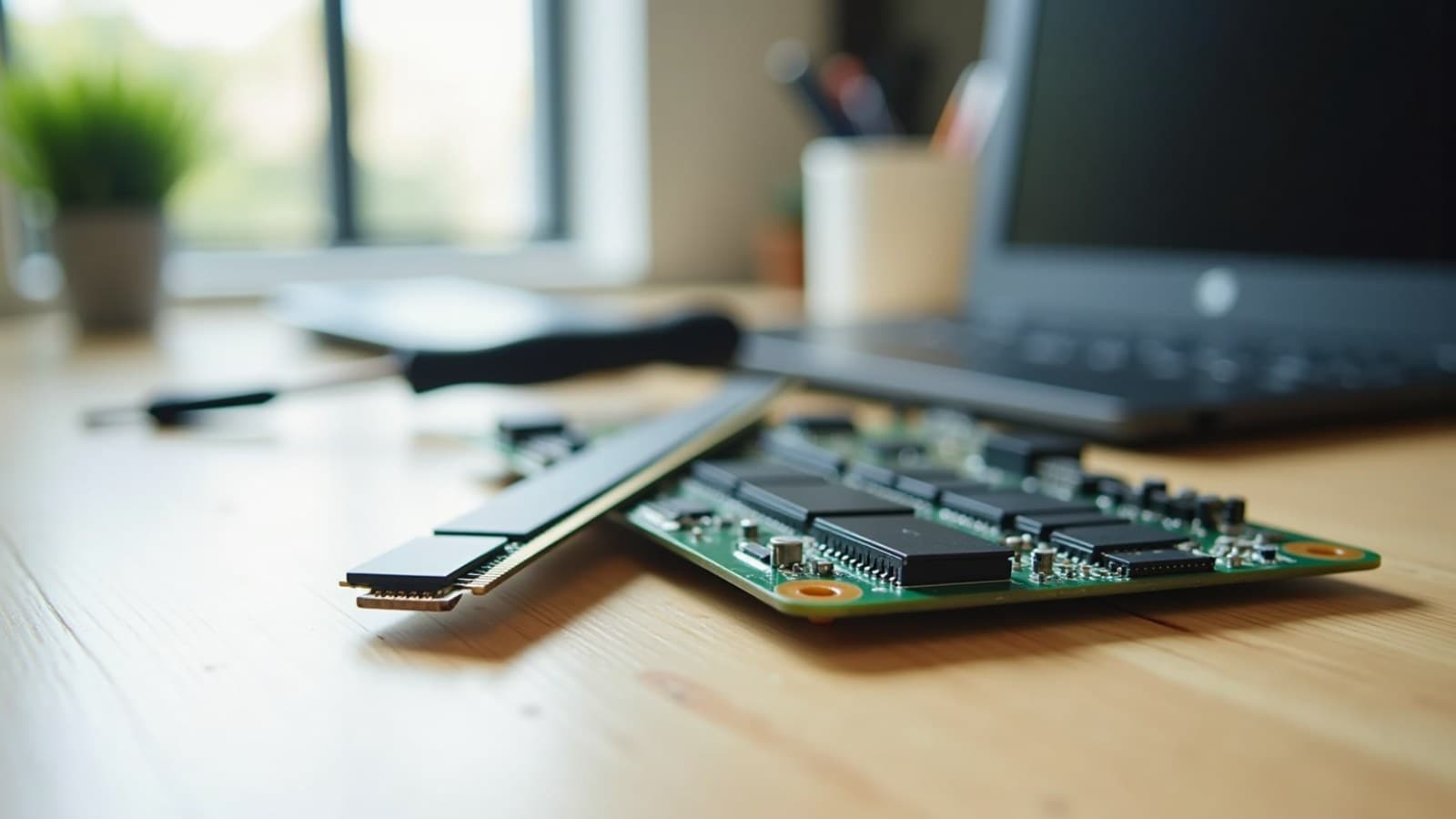
PC desligando sozinho: temperatura, fonte ou sistema?
PC desligando sozinho quase sempre aponta para calor, fonte ou um erro do Windows. Veja como separar as três causas em casa e onde parar.
Equipe Balão da Informática10 min de leitura
O PC desligando sozinho é um dos problemas mais irritantes que chegam a uma assistência: você está no meio de um trabalho ou de um jogo e a tela simplesmente apaga, às vezes com reinício, às vezes não. Antes de culpar a placa-mãe ou comprar peça nova, vale entender que esse sintoma costuma ter três origens bem diferentes.
O engano comum é achar que todo desligamento repentino é defeito grave. Muitas vezes é proteção: o processador se desliga quando esquenta demais, e o Windows reinicia depois de um erro sério. O que separa as causas é o jeito como o computador apaga e o que fica registrado no sistema. Este guia mostra como ler esses sinais e onde parar.
Como o PC desliga diz muito sobre a causa
Antes de mexer em qualquer coisa, observe o padrão. O computador apaga de uma vez, como se alguém tivesse tirado o cabo da tomada? Mostra uma tela azul com uma mensagem antes de reiniciar? Trava com a imagem congelada e só volta quando você segura o botão? Cada um desses comportamentos leva a uma linha de investigação diferente.
Repare também no momento. Se o desligamento acontece sempre minutos depois de abrir um jogo ou um programa pesado, a suspeita recai sobre calor e energia, que aumentam com a carga. Se acontece em qualquer hora, até com o computador parado, o sistema, um driver ou a memória ganham peso. Anote dia, hora e o que estava aberto.
| O que você vê | Causa mais provável | Primeiro passo |
|---|---|---|
| Apaga de uma vez sob carga, ventoinhas barulhentas antes | Temperatura alta | Limpar poeira e conferir ventoinhas |
| Apaga de uma vez sob carga, sem barulho nem calor aparente | Fonte sem folga ou com defeito | Rever o que foi instalado e levar à assistência |
| Tela azul com código e reinício | Driver, memória ou sistema | Anotar o código de parada |
| Reinicia de madrugada ou fora do horário de uso | Atualização do Windows | Ajustar o horário de uso ativo |
| Congela e só volta segurando o botão | Hardware ou driver travando | Desfazer mudanças recentes |
É um ponto de partida, não um diagnóstico. Duas causas podem aparecer juntas, como uma fonte no limite em um gabinete quente.
O que o Windows registrou: evento 41 e Monitor de Confiabilidade
Toda vez que o computador desliga sem passar pelo menu Iniciar, o Windows anota isso na inicialização seguinte. No Visualizador de Eventos, em Logs do Windows e Sistema, aparece o evento 41 da origem Kernel-Power, avisando que o sistema reiniciou sem desligar corretamente. Segundo a Microsoft, ele sozinho não aponta a causa, mas os detalhes ajudam.
O campo que mais importa é o BugcheckCode. Se ele for zero, não houve tela azul registrada: a página da Microsoft liga esse caso a falta de energia, travamento total ou a um problema de hardware ou driver. Se for diferente de zero, houve um erro de parada, e o número precisa ser convertido de decimal para hexadecimal, na calculadora do Windows em modo Programador, para virar o código conhecido.
Um caminho mais amigável é o Monitor de Confiabilidade. Abra o Painel de Controle, entre em Segurança e Manutenção, depois em Manutenção, e clique em exibir o histórico de confiabilidade. A ferramenta mostra um gráfico diário com falhas do Windows, de aplicativos e avisos. Se todo desligamento coincide com o mesmo programa ou driver, você já tem uma pista forte.
Como saber se é temperatura
O processador tem uma proteção térmica embutida que o desliga se ele esquentar demais, justamente para evitar dano. A Intel lista como sinais de superaquecimento um computador que liga e apaga pouco tempo depois, frequência abaixo do esperado, lentidão geral e ventoinhas muito barulhentas. Se o seu PC faz barulho de turbina antes de apagar, a pista é forte.
A causa mais comum é simples: poeira. Ela entope o dissipador do processador, as grades do gabinete e as ventoinhas, e o ar quente deixa de sair. Outras causas que o fabricante aponta são ventoinha parada ou com cabo solto, fluxo de ar mal distribuído dentro do gabinete e pasta térmica ressecada entre o processador e o cooler.
- Desligue e tire da tomada antes de abrir a tampa lateral.
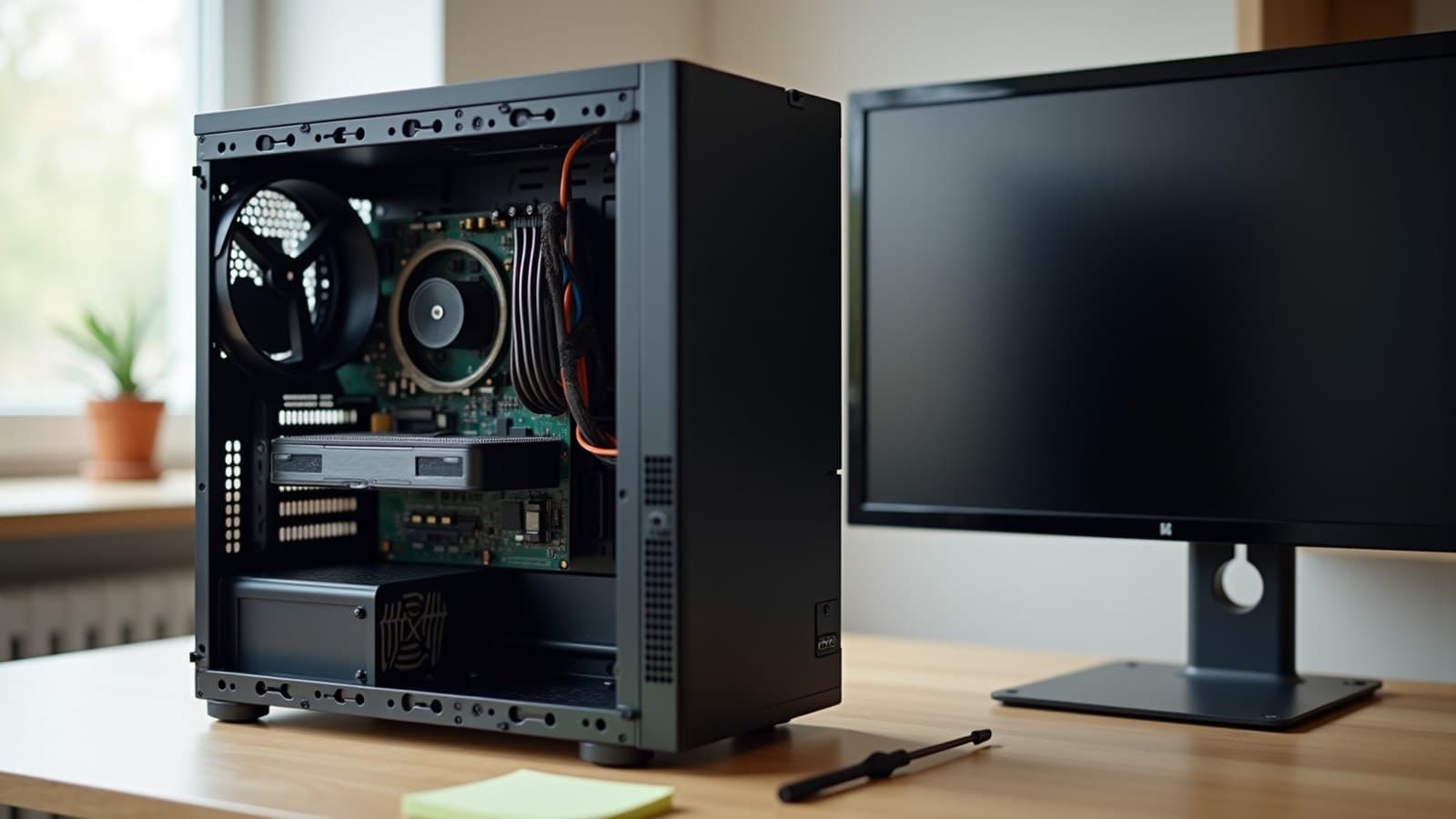
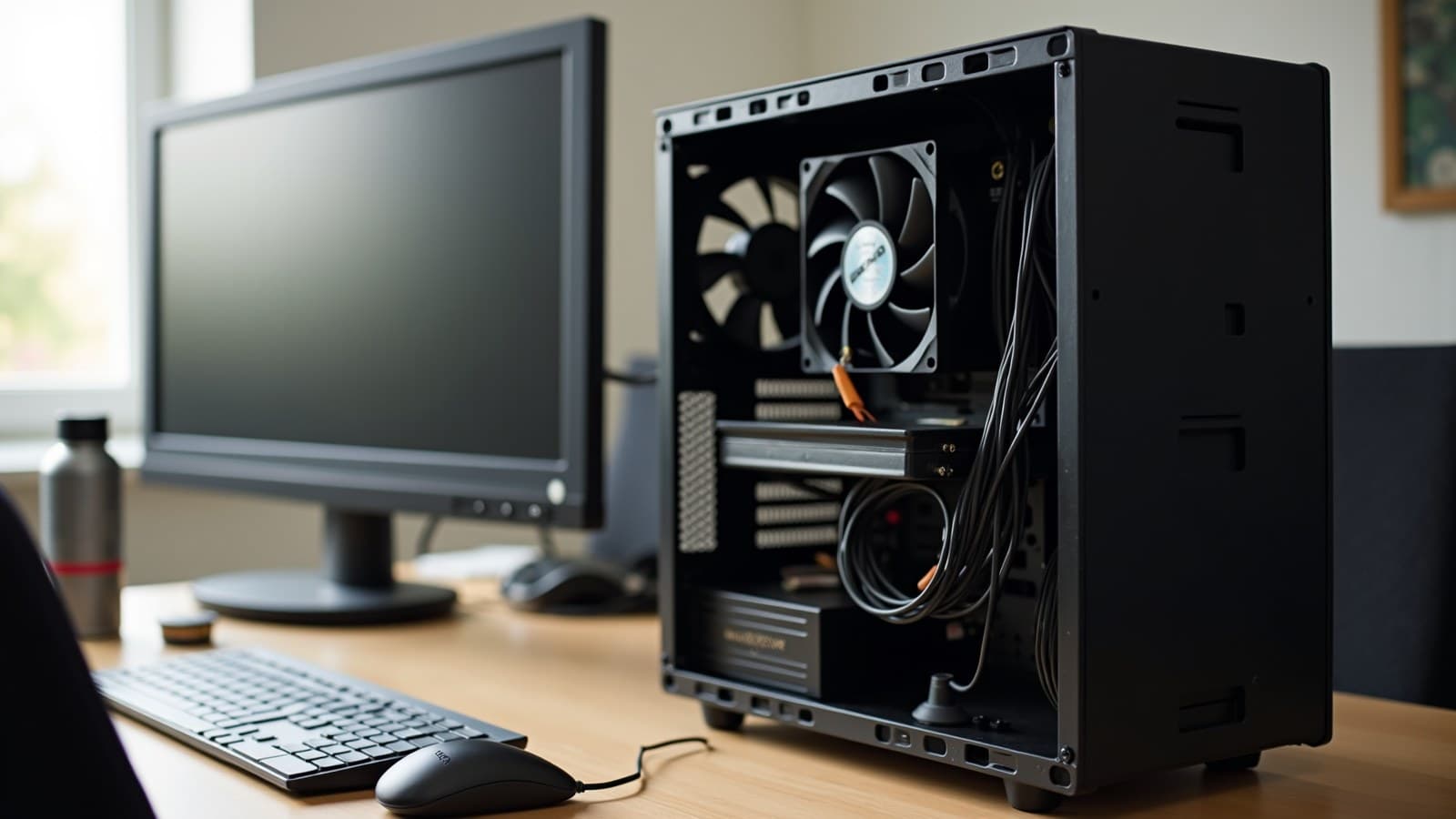
- Olhe as ventoinhas do processador, do gabinete e da placa de vídeo: precisam girar livres, sem cabo encostando.
- Retire a poeira das grades e do dissipador com pincel macio ou ar comprimido, segurando as hélices paradas.
- Confira o lugar do gabinete: encostado na parede, dentro de móvel fechado ou sobre carpete, ele respira mal.
- Ligue de novo e observe se o desligamento sob carga continua.
Mas há limites para o que se faz em casa. Trocar pasta térmica exige remover o cooler do processador, e um aperto desigual causa o problema que você queria resolver. Em notebook, a limpeza interna pede desmontagem cuidadosa. O artigo sobre de quanto em quanto tempo limpar o computador por dentro mostra o que deixar para o técnico.
Como saber se é a fonte de alimentação
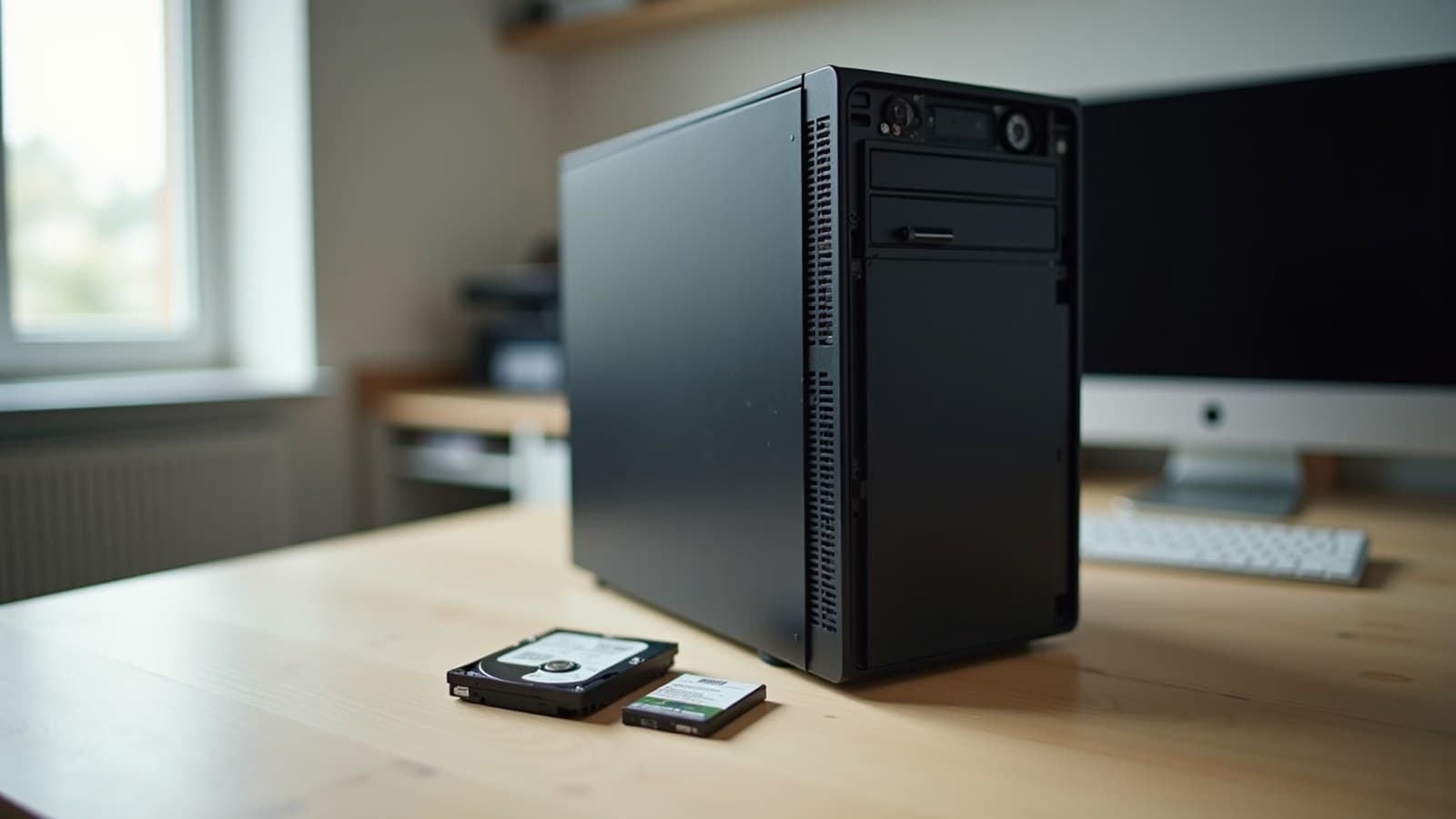
A fonte é a peça que transforma a energia da tomada no que o computador usa. Quando ela não dá conta, o PC costuma apagar de uma vez, sem tela azul, exatamente no momento de maior consumo. A Microsoft recomenda conferir se a potência da fonte cobre o que está instalado, porque mais memória, um processador mais forte, discos extras e aparelhos externos somam consumo.
O caso clássico é o de quem trocou a placa de vídeo e manteve a fonte antiga. Tudo funciona na área de trabalho e o computador apaga no jogo. Outro sinal é o desligamento coincidir com quedas e oscilações de energia na casa, situação em que a proteção elétrica faz diferença, como explica o artigo sobre nobreak, estabilizador ou filtro de linha.
Prós
- Conferir na etiqueta lateral a potência e comparar com o que a placa de vídeo pede na ficha do fabricante.
- Verificar se os cabos de energia da placa-mãe e da placa de vídeo estão bem encaixados, com o computador desligado.
- Ligar o computador direto em outra tomada, sem extensão, para descartar problema na instalação.
- Lembrar o que mudou: peça nova costuma ser o gatilho.
Contras
- Abrir a fonte: os capacitores guardam carga mesmo desligada e há risco de choque.
- Testar fonte com clipe ou fio improvisado.
- Trocar por uma fonte qualquer sem conferir potência e conectores.
- Continuar usando uma fonte com cheiro de queimado, estalos ou fumaça: desligue da tomada e leve a um técnico.
Confirmar que a fonte é a culpada exige testá-la com equipamento ou substituí-la por uma sabidamente boa, o que é trabalho de bancada. Se for trocar, os artigos sobre como escolher a fonte ideal e sobre o selo 80 Plus ajudam a não errar de novo.
Como saber se é o sistema, um driver ou a memória
Quando o Windows encontra um erro sério, ele mostra por instantes uma tela com a mensagem de que o dispositivo teve um problema e precisa reiniciar, junto com um código de parada. A Microsoft explica que hardware, driver ou programa podem causar isso. Se você já viu essa tela, o artigo sobre tela azul no Windows detalha o que anotar.
Os primeiros passos que a Microsoft indica são práticos: remover qualquer peça ou aparelho instalado pouco antes do problema, procurar no Gerenciador de Dispositivos itens com ponto de exclamação e atualizar o driver deles, instalar as atualizações do Windows e manter livre parte do disco. Se o computador não consegue nem iniciar direito, esses passos podem ser feitos no Modo de Segurança.
A memória entra aqui também. A página da Microsoft sobre o evento 41 sugere rodar um teste de memória, desfazer qualquer overclock e conferir se os pentes estão na mesma velocidade e bem configurados. Memória instável costuma causar telas azuis variadas, com códigos diferentes a cada vez, e não um único erro repetido.
Há ainda um falso alarme comum: o computador que reinicia sozinho fora do seu horário para terminar uma atualização. Isso não é defeito. Em Configurações, Windows Update, Opções avançadas, o item de horário ativo deixa você dizer quando costuma usar o PC, para o Windows evitar reiniciar nesse período.
Onde parar e quando levar à assistência
Limpou, conferiu ventoinhas, desfez a última mudança e o PC continua apagando? É hora de parar. Desligamentos repetidos podem corromper arquivos que estavam abertos, e insistir com uma fonte defeituosa arrisca outras peças. Também pare de imediato se houver cheiro de queimado, estalo, fumaça ou, no notebook, bateria estufada: desligue da tomada e não tente ligar de novo.
A Balão da Informática, no Cambuí, em Campinas, tem assistência técnica no mesmo endereço da loja, com diagnóstico, limpeza, troca de peça e conserto. Se a fonte precisar ser substituída, você pode escolher entre as fontes compatíveis com o seu computador. Se houver arquivos importantes em risco, a loja também faz recuperação de dados.
Leve as anotações: quando o computador apaga, o que estava aberto, o código da tela azul, se houve, e o que mudou nas últimas semanas. A decisão, em uma linha: observe como o PC desliga, limpe a poeira e desfaça a última mudança em casa, e deixe fonte e diagnóstico de peças para a bancada.
Perguntas frequentes
O PC desligando sozinho pode estragar alguma peça?
O desligamento por temperatura é uma proteção e serve justamente para evitar dano ao processador. O risco maior está nos arquivos abertos, que podem se corromper, e numa fonte com defeito, que pode afetar outras peças. Por isso não vale adiar o diagnóstico.
Como sei se o computador desligou por superaquecimento?
Os sinais mais comuns são o desligamento sob carga, como em jogos, as ventoinhas muito barulhentas antes de apagar e a lentidão anterior. Poeira acumulada no dissipador e nas grades reforça a suspeita.
Troquei a placa de vídeo e agora o PC desliga no jogo. É a fonte?
É a primeira suspeita. Confira na etiqueta a potência da fonte e compare com o que o fabricante da placa recomenda, e veja se os cabos de energia estão bem encaixados. A confirmação, porém, exige teste em bancada.
O que é o evento 41 Kernel-Power que aparece no Visualizador de Eventos?
É o registro de que o Windows reiniciou sem ter desligado corretamente antes. Ele não aponta a causa sozinho, mas o campo BugcheckCode indica se houve tela azul ou se o desligamento foi por falta de energia ou travamento.
Formatar o computador resolve desligamentos repentinos?
Só quando a causa é o sistema ou um driver. Se o problema for calor ou fonte, o computador continua apagando depois da formatação, e você perde tempo. Investigue a causa antes.
Fontes
- Microsoft Learn — Kernel-Power Event ID 41 (consultado em outubro de 2026)
- Microsoft Support — Troubleshooting Windows unexpected restarts and stop code errors (consultado em outubro de 2026)
- Intel — Overheating Symptoms and Troubleshooting for Intel Boxed Processors (consultado em outubro de 2026)
- Microsoft Learn — Review reliability with Reliability Monitor (consultado em outubro de 2026)
- Microsoft Support — Keep your PC up to date with active hours (consultado em outubro de 2026)