SSD de 500 GB ou de 1 TB: quanto espaço você usa de verdade
SSD de 500 GB ou de 1 TB? Veja quanto o Windows, os programas, os jogos e as fotos ocupam e qual tamanho combina com o seu uso sem apertar.
Equipe Balão da Informática10 min de leitura
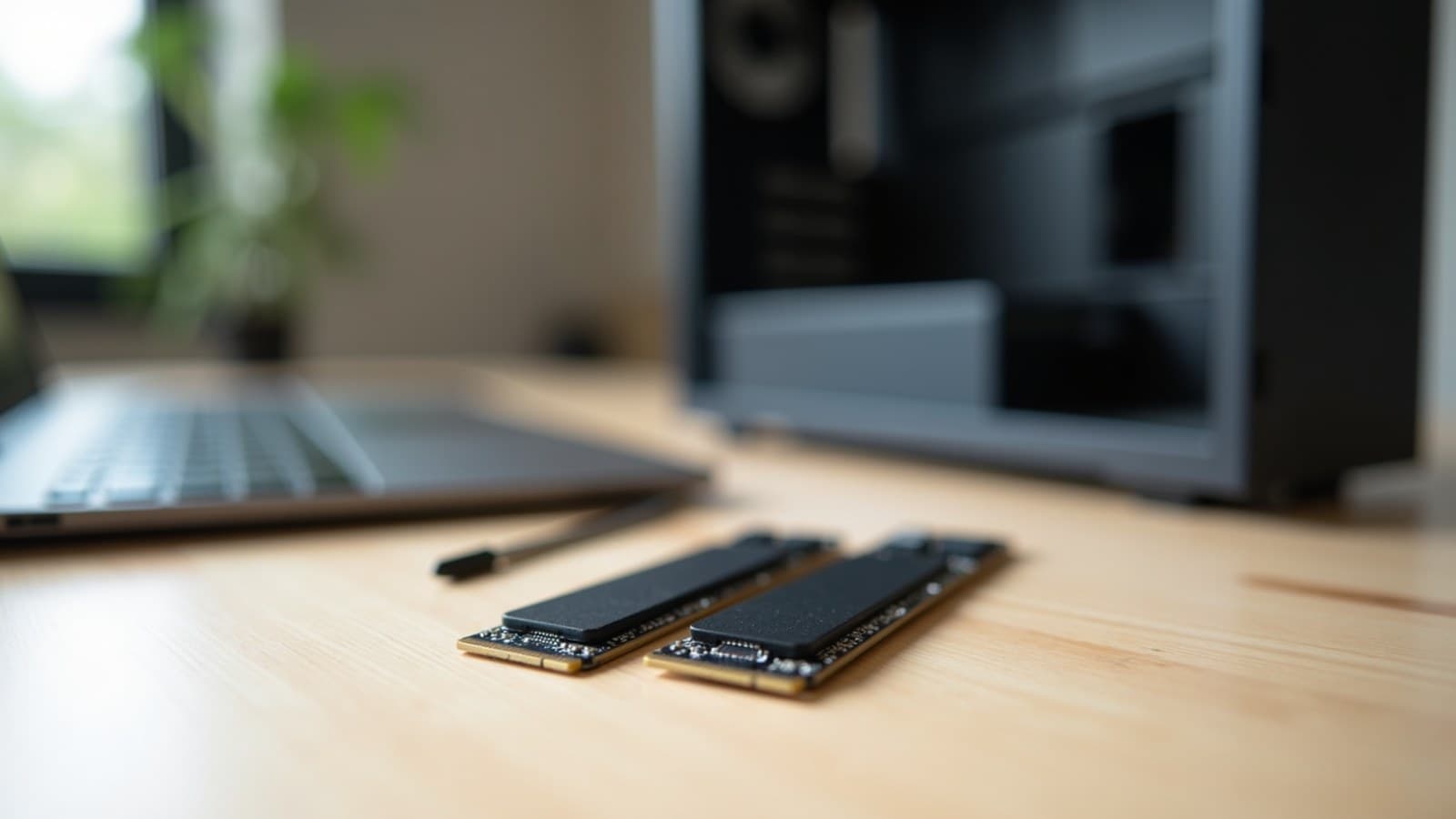
Na hora de comprar um computador ou trocar o disco, a dúvida entre SSD de 500 GB ou de 1 TB aparece quase sempre. Parece pouca coisa, mas é uma escolha que acompanha a máquina por anos: espaço que falta vira aviso de disco cheio, arquivos espalhados por pen drives e programas que se recusam a atualizar.
O engano comum é escolher pelo tamanho dos seus arquivos de hoje. O sistema, as atualizações, os programas e a folga de que o SSD precisa para trabalhar bem ocupam bem mais do que parece. Para quem só navega, usa e-mail e escritório, 500 GB costuma bastar com folga. Para quem joga, edita vídeo ou guarda fotos no próprio computador, 1 TB é o ponto de partida mais seguro.
Por que o disco de 1 TB aparece com 931 GB
O primeiro susto de quem instala um SSD novo é ver menos espaço do que está na caixa. A explicação está na conta. Os fabricantes de disco contam em base decimal, em que cada degrau vale mil: 1 TB são um trilhão de bytes. O Windows conta em base binária, em que cada degrau vale 1.024. O mesmo número de bytes, dividido de outro jeito, resulta em um valor menor.
A TerraMaster, fabricante de equipamentos de armazenamento, mostra o exemplo clássico: um disco de 1 TB aparece com cerca de 931 GB no computador. Pela mesma conta, um SSD de 500 GB aparece com algo perto de 465 GB, e um de 2 TB, com cerca de 1.862 GB. Nada sumiu: o espaço é o mesmo, medido com outra régua.
Na prática, isso significa que a diferença entre os dois tamanhos é um pouco menor do que os números da caixa sugerem, mas a proporção se mantém: o SSD de 1 TB tem o dobro do espaço do de 500 GB. É com o número que o Windows mostra que você deve fazer as contas deste guia.
| Vendido como | Aparece no Windows (aprox.) | Depois de instalar o Windows 11 |
|---|---|---|
| 500 GB | 465 GB | Cerca de 400 GB livres |
| 1 TB | 931 GB | Cerca de 865 GB livres |
| 2 TB | 1.862 GB | Cerca de 1.800 GB livres |
Fonte: TerraMaster — diferença entre a capacidade marcada e a exibida. A segunda coluna segue a conta decimal contra binária explicada pela fonte. A terceira desconta só os 64 GB mínimos que a Microsoft pede para o Windows 11; programas, atualizações e arquivos vêm depois disso.
O que ocupa espaço antes dos seus arquivos
Antes de pensar em fotos e documentos, o disco já recebe o sistema. A página de requisitos do Windows 11 informa que a instalação pede 64 GB ou mais de espaço disponível. E a própria Microsoft acrescenta que podem surgir exigências maiores com o tempo, para atualizações e para ativar certos recursos do sistema. Ou seja, o espaço do Windows tende a crescer, não a diminuir.
O Windows também separa uma parte do disco para si. Segundo o suporte da Microsoft, o armazenamento reservado existe para que as atualizações sejam instaladas sem falhar e o computador continue estável. Ele guarda arquivos temporários e caches, e você pode ver quanto ocupa em Configurações, Sistema, Armazenamento, na categoria Sistema e reservado.
Depois vêm os programas. Navegador, pacote de escritório e aplicativos de reunião ocupam relativamente pouco. Programas de edição de imagem, de vídeo, de engenharia e arquitetura pesam bem mais, e alguns guardam arquivos temporários grandes enquanto trabalham. Mas o que costuma decidir a conta são os jogos e os arquivos de mídia, que veremos a seguir.
Jogos, fotos e vídeos: o que realmente enche o SSD
Jogo atual é o maior consumidor de espaço em um computador doméstico. Um exemplo: a página de requisitos do Battlefield 6, no site da EA, pede 55 GiB de espaço na configuração mínima e 80 GiB em SSD na recomendada. Com as atualizações e conteúdos adicionais, títulos desse porte costumam crescer depois de instalados. Meia dúzia deles já ocupa boa parte de um SSD de 500 GB.
Fotos e vídeos são o segundo vilão, e o mais traiçoeiro, porque crescem devagar. Quem copia o celular para o computador, guarda vídeos de família ou trabalha com fotografia vê o espaço sumir ao longo de meses. Vídeo em alta resolução ocupa muito mais do que foto, e projetos de edição costumam guardar várias versões do mesmo material.
Mas há uma ressalva importante: nem tudo precisa morar no SSD interno. Acervo de fotos antigas, vídeos já editados e cópias de segurança podem ficar em um SSD externo ou em outro disco. O SSD principal rende mais quando guarda o sistema, os programas e aquilo com que você trabalha agora.
Quanto espaço cada perfil costuma precisar
Com essas peças na mesa, dá para separar os usos em perfis. A tabela abaixo é um ponto de partida, não uma regra: o que vale é o seu hábito. Se você já tem um computador, veja quanto usa hoje em Configurações, Sistema, Armazenamento, e some o que pretende acrescentar nos próximos anos.
| Perfil de uso | O que pesa | Tamanho indicado |
|---|---|---|
| Internet, e-mail, escritório e estudo | Sistema e programas leves | 500 GB |
| Escritório com muitos arquivos e fotos do celular | Documentos, planilhas e acervo de fotos | 500 GB a 1 TB |
| Jogos atuais | Cada jogo pode passar de 50 GB | 1 TB ou mais |
| Edição de vídeo, fotografia e projetos de engenharia | Arquivos grandes e temporários | 1 TB a 2 TB, com disco extra para acervo |
Os tamanhos consideram a folga recomendada para o SSD e alguns anos de uso. O exemplo de jogo vem da página de requisitos do Battlefield 6, listada nas fontes.
Repare que o perfil de escritório aparece em duas linhas. A diferença está nos arquivos: quem trabalha só com textos e planilhas mal sente os 500 GB; quem descarrega o celular no computador toda semana chega ao limite mais rápido do que imagina. Na dúvida entre as duas linhas, o tamanho maior evita a troca de disco no meio do caminho.
Por que não vale encher o SSD até o fim
Um SSD não grava como um HD. A memória flash dele pode ser escrita em pedaços pequenos, chamados páginas, mas só pode ser apagada em blocos maiores. Para reaproveitar um bloco, o controlador do disco precisa mover os dados ainda válidos para outro lugar e só então apagar o bloco inteiro. É um trabalho de arrumação que acontece o tempo todo, sem você ver.
A Kingston explica que manter blocos vazios em reserva ajuda o SSD a manter o desempenho constante e a espalhar o desgaste pelas células, o que prolonga a vida do disco. Por isso os fabricantes já escondem uma parte da capacidade para esse fim. O comando TRIM, que o Windows envia ao apagar arquivos, também ajuda o disco a saber o que pode ser liberado.
A consequência prática é simples: um SSD sempre no limite trabalha com menos espaço para essa arrumação, e o próprio Windows passa a ter dificuldade de instalar atualizações. Não existe um número mágico, mas planejar o tamanho de modo que sobre uma folga confortável depois de alguns anos de uso é o caminho mais seguro.
Prós
- Espaço para jogos, vídeos e programas pesados sem malabarismo
- Folga para o SSD trabalhar bem por mais tempo
- Menos chance de precisar trocar o disco em poucos anos
- Atualizações do Windows instalam sem aviso de espaço
Contras
- Custa mais, e esse valor poderia ir para memória ou processador
- Para uso leve, boa parte do espaço pode ficar sem uso
- Em alguns notebooks, o disco que vem de fábrica não é fácil de trocar depois
Quando 500 GB basta e quando é melhor ir para 1 TB
O SSD de 500 GB faz sentido em computador de escritório, de estudo ou de recepção, em que os arquivos importantes ficam na nuvem ou em um servidor e o uso é previsível. Também serve em desktop que tem espaço para um segundo disco: dá para começar com 500 GB e acrescentar outro SSD ou um HD quando precisar.
O de 1 TB é a escolha mais segura para quem joga, edita, guarda fotos no computador ou simplesmente não quer pensar em espaço pelos próximos anos. Em notebook, o peso é maior, porque muitos modelos têm um único encaixe para SSD, e trocar o disco depois significa copiar tudo de novo. Mas, se o notebook tem um segundo encaixe livre, a decisão fica menos crítica.
Um último cuidado: tamanho não é velocidade. Um SSD de 1 TB não é automaticamente mais rápido que um de 500 GB, e o tipo de conexão também pesa na escolha. Se essa dúvida também é sua, o guia sobre NVMe Gen 3, Gen 4 e Gen 5 explica o que muda no dia a dia. E se o seu disco já está apertado, veja o que apagar primeiro.
Trocar o SSD ou montar com o tamanho certo em Campinas
Se o seu computador já está com o disco cheio, a Balão da Informática, no Cambuí, em Campinas, tem assistência técnica no mesmo endereço da loja e faz upgrade e troca de peça, incluindo a passagem do sistema e dos arquivos para um SSD maior. A equipe confere quantos encaixes a sua máquina tem antes de você decidir.
Para quem vai comprar, a loja faz montagem de PC sob medida e tem notebooks novos e seminovos, e você pode ver o computador ligado e testar antes de pagar. A decisão, em uma linha: 500 GB para uso leve e previsível, 1 TB para jogos, mídia e para quem não quer trocar de disco tão cedo.
Perguntas frequentes
Por que meu SSD de 1 TB mostra só 931 GB?
Porque o fabricante conta em base decimal, em que cada degrau vale mil, e o Windows conta em base binária, em que cada degrau vale 1.024. O espaço é o mesmo, só medido de outro jeito. Não é defeito nem espaço perdido.
500 GB é suficiente para o Windows 11?
Sim. A Microsoft pede 64 GB ou mais para instalar o sistema, e sobra bastante espaço para programas de escritório e documentos. O limite aparece quando entram jogos, vídeos e grandes bibliotecas de fotos.
Posso deixar o SSD quase cheio?
Não é recomendado. O SSD usa espaço livre para reorganizar os dados e distribuir o desgaste, e o Windows precisa de folga para instalar atualizações. Planeje o tamanho para sobrar espaço mesmo depois de alguns anos.
SSD de 1 TB é mais rápido que o de 500 GB?
Não necessariamente. A velocidade depende principalmente do tipo de conexão e do modelo do SSD, e não só da capacidade. Compare a ficha técnica dos dois modelos antes de decidir.
Dá para colocar um segundo SSD depois?
Depende do computador. Muitos desktops têm encaixes extras para SSD ou HD, e alguns notebooks têm um segundo encaixe livre. Outros notebooks têm um só, e aí a saída é trocar o disco por um maior.
Fontes
- Microsoft — Windows 11 requirements (consultado em outubro de 2026)
- Microsoft — Storage settings in Windows (armazenamento reservado) (consultado em outubro de 2026)
- TerraMaster — Why is the hard drive capacity displayed on the computer different from that marked on the hard drive? (consultado em outubro de 2026)
- Kingston — Understanding SSD Over-provisioning (OP) (consultado em outubro de 2026)
- EA — Battlefield 6: requisitos de sistema (consultado em outubro de 2026)